

文章插圖
昨天我們分享了通過Word郵件合并功能實(shí)現(xiàn)個(gè)性化郵件批量發(fā)送,突然想到,我們發(fā)送郵件常常是帶有附件的,那附件能不能批量發(fā)送呢?當(dāng)然可以了,下面就讓我們一起來操作一下吧 。
我們依然使用前面的案例 。附件我們采用簡(jiǎn)單的插入對(duì)象的形式,而不是繁瑣的VBA代碼 。前面的操作都一樣,在開始郵件合并中選擇“電子郵件”,選擇收件人中點(diǎn)擊“使用現(xiàn)有列表”,通過插入域?qū)⒏鱾€(gè)字段分別插入到相應(yīng)位置 。
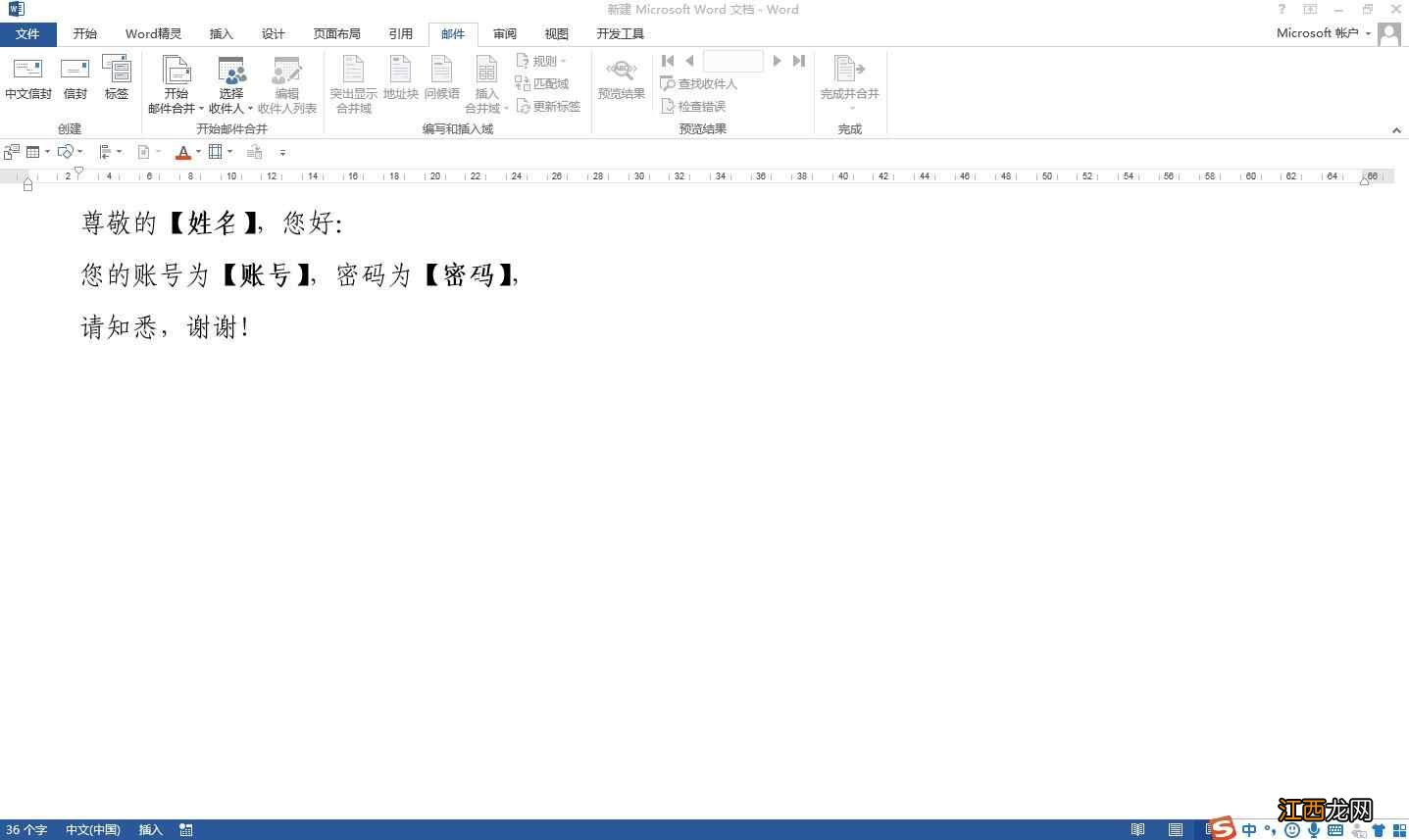
文章插圖
接下來插入附件,在插入選項(xiàng)卡中找到對(duì)象,選擇由文件創(chuàng)建,找到附件所在位置,注意勾選“顯示為圖標(biāo)”,這樣收件人只需要雙擊圖標(biāo)就可以打開附件 。否則就會(huì)將附件的所有文字展現(xiàn)在后面,并會(huì)占據(jù)較大的空間,影響發(fā)送效率 。然后點(diǎn)擊確定就會(huì)調(diào)用Outlook開始發(fā)送,這一步就不演示了 。
【W(wǎng)ord郵件合并批量發(fā)送帶附件的郵件,這效率提高了好幾倍】好了,今天的內(nèi)容就分享到這里,我們明天再見吧!
相關(guān)經(jīng)驗(yàn)推薦










![劍與遠(yuǎn)征戰(zhàn)役陣容攻略大全 戰(zhàn)役陣容攻略匯總[多圖]](http://img1.jingyanla.com/220426/062404F64-0-lp.jpg)


- word保存后如何恢復(fù) 趕緊來學(xué)習(xí)
- 南昌兩險(xiǎn)合并實(shí)施后補(bǔ)繳哪些情況可享生育保險(xiǎn)待遇
- 手機(jī)微信如何發(fā)送郵箱 手機(jī)郵件怎么發(fā)微信里面
- 手機(jī)照片怎么合并 華為手機(jī)照片怎么合并
- 為什么word只能用安全模式打開 刪除錯(cuò)誤模版的步驟
- 為什么word打不開 刪除空白模板文件編輯本段回目錄
- 什么是合并財(cái)務(wù)報(bào)表 合并財(cái)務(wù)報(bào)表介紹
- 手機(jī)wps怎樣發(fā)送郵件 手機(jī)wps怎么郵件發(fā)送
- 為什么word文檔不能縮小窗口 word文檔窗口無法縮小
- 怎么更改word文檔頁面大小 word文檔怎么調(diào)整頁面大小