
文章插圖
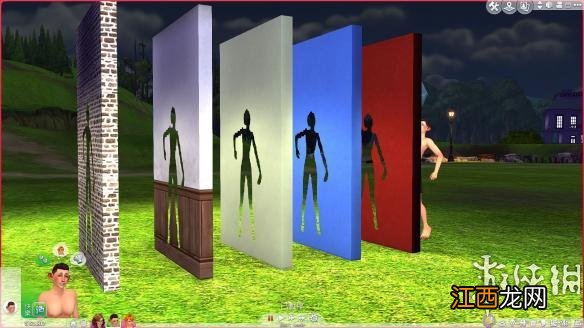
動漫中我們常見的, , 一個悲劇角色被一拳轟飛 , 穿透數面墻壁 。今天小編為大家帶來的就是如何在模擬人生4中的墻面上"掏窟窿" , 感興趣的朋友快來看看吧!
在墻面上"掏窟窿" 圖文攻略
場景示意
文章插圖
文章插圖
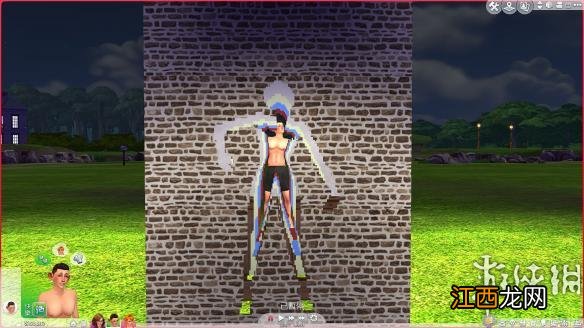
數面墻壁被穿透 , 因為Sims4 的墻壁是中空的 , 所以你在側面看 , 感覺墻壁只是一個薄片 , 這是因為我并沒有做斷面邊緣的緣故 , 沒做的原因是這并非是今天要說的重點 。這里就可以引申出一個問題 , 事實上 , 我們要知道 , Sims4 的墻面地板都是中空的 , 你如果要做窗戶 (墻面窗/天窗) 那么就一定要做斷面 , 用裝修的話來講就是要包窗口 , 門也是一樣 , 需要包門框 。
需要的軟件
Sims4Studio、Blender、2D圖像處理軟件 , 最近感覺Print.net 很不錯 , 而且是開源軟件 (雖然我也有PS破解版的 ) 。
步驟分解
Blender 階段
我們在Blender 中建立一個假墻體作為參照物 。
文章插圖
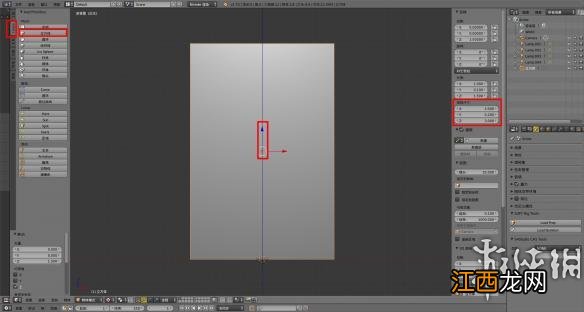
1.小鍵盤數字"1" 切換到前視圖 。
2.左側 , 建立 , 立方體 。
3.按"N" 直至右側出現物件屬性參數菜單 。
4.將紅框中的X/Y/Z 參數分別設置為 2/0 。2/3 (這就是Sims4 兩個單位寬的矮墻標準形體) 。
5.用鼠標左鍵拉動界面中間的藍色Y軸 , 同時輸入"1 。5" 按回車結束 。
Blender 里面的單位"1" 就是你在Sims4 中建立墻體的最小寬度 。
Sims4 的墻體 (1單位寬情況下) 的高寬比例是:
高墻 5:1
中墻 4:1
矮墻 3:1
這里我建立的墻面是兩個單位寬的 , 說的再白一點兒就是能在游戲里安裝上兩扇小窗戶的 。
文章插圖
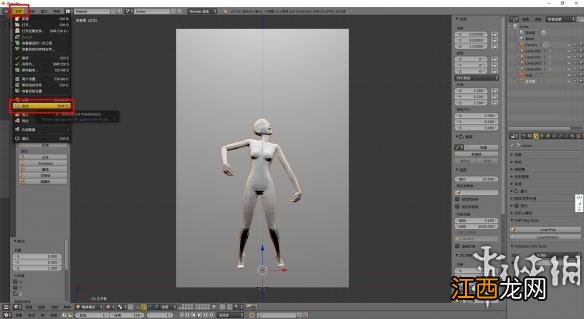
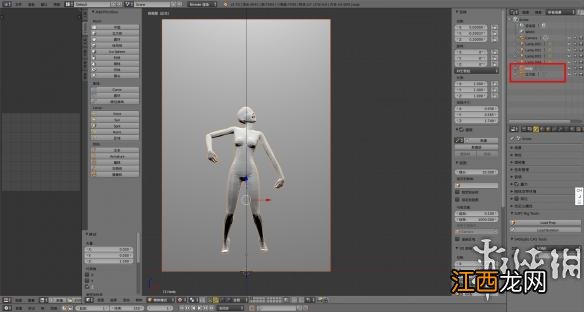
點擊左上角 , 文件 , 追加 , 將我已經做好的人物動作模型導入該場景內 , (做人物動作模型不是本帖重點 , 重點是扣窟窿) , 選中人物模型后 , 用鼠標左鍵移動X 或者Y 軸 , 來調整它在背景參考墻上的位置 (注意 , 應該保持在"前視圖"模式下) 。
文章插圖
按住 "Shift" 并用右鍵點擊墻面和前方人物模型 , 是兩者處于全部被選中狀態 , 或者在右側紅框處 按住"Shift" 左鍵點擊兩個物體名稱 , 使兩者處于全部被選中狀態 , 按下 "Ctrl+J" 使兩者合并為一個物體 , 備用 , 目的是使原本兩個物體使用一個UV 貼圖坐標系統 。
現在有幾個數據是我們必須掌握的 , 那就是 "剪切" 貼圖的尺寸 , 什么是 "剪切" 貼圖? 它是除了面層/凸凹/鏡面 三種貼圖以外的另一種特殊貼圖 , 作用是讓墻面和地面通過 "剪切" 貼圖傳達的信息來展現出何處鏤空 , 何處實體 。那么它的尺寸規范是?
高度 , 無論多高 , 當然你也不會超過5個單位 , 最終的貼圖高度要壓縮為 128 像素 (是的 , 只有128 像素) 。
相關經驗推薦














- 模擬人生4游戲加載提速方法一覽 如何讓加載變快
- 模擬人生4利用命令行參數屏蔽指定DLC 怎么屏蔽資料片
- 模擬人生4發光衣物制作圖文攻略 發光衣服怎么做
- 模擬人生4照明點光源參數解析 模擬人生4照明光源種類
- 模擬人生4禁止物體近景消隱的辦法 物體近景消失怎么辦
- 模擬人生4修改物件的落點屬性方法 怎么修改物件落點屬性
- 模擬人生4替換默認歌曲方法一覽 怎么替換默認歌曲
- 模擬人生4高效賺錢大法 模擬人生4怎么快速賺錢
- 模擬人生4吸血鬼秘籍匯總 模擬人生4吸血鬼秘籍是什么
- 機位 模擬人生4刪除已經保存的視角辦法一覽