

文章插圖
1、同時按住“win+R”打開運行窗口, 輸入“services.msc”并回車

文章插圖
2、打開服務頁面后, 在右側的框中找到并雙擊“superfetch”

文章插圖
3、進入屬性頁面后, 將啟動類型修改為“禁用”并點擊“確定”即可

文章插圖
4、然后, 繼續鼠標右鍵“此電腦”, 選擇“管理”

文章插圖
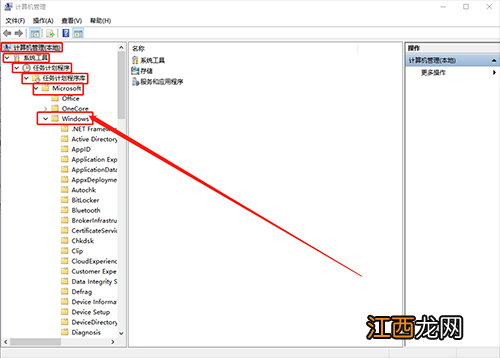
5、進入管理頁面后, 按照以下路徑展開【計算機管理\系統工具\任務計劃程序\任務計劃程序庫\Microsoft\Windows】
文章插圖
6、隨后在windows文件夾中, 找到并點擊“Application Experience”, 隨后在右側頁面找到“Microsoft Compatibility Appraiser”, 右鍵選擇“禁用”即可

文章插圖
【win10頻繁讀寫硬盤 win10system一直在讀寫硬盤】 以上就是Win10系統空閑時硬盤偷偷讀寫的解決方法, 希望可以幫助到各位用戶!
相關經驗推薦














- win10設置護眼模式具體操作方法 windows10怎么開啟護眼模式
- win10 21h2版本千萬別更新 win1020h2可以更新win11嗎
- win10系統激活錯誤0xc004f074 windows10激活失敗0xc004f074
- win10激活失敗提示錯誤代碼0xc004f074 windows10激活失敗 錯誤代碼0xc004e003
- windows按電源鍵不關機 win10按電源鍵關不了機
- tcpip.sys藍屏 win10 tcpip.sys 藍屏
- win10圖標有藍色方框 win10電腦出現藍框怎么取消
- 0x80070422怎么解決win10 windows defender錯誤代碼0x800704ec
- win10系統怎么查看是否永久激活 win10怎么查看系統是不是永久激活
- win10家庭版找不到gpedit.msc,怎么辦? win10找不到gpedit.msc怎家庭中文版么辦