

文章插圖
win10怎么退回win7系統呢?一些用戶為了趕上潮流, 紛紛將自己的電腦操作系統升級成了win10系統 。 但是升級后卻發現操作起來并不怎么順暢, 因為使用win7習慣又后悔升級, 想要退回原來的win7系統 。 針對這個問題, 小編這里就給大家分享一下win10退回win7的操作方法 。 有需要的朋友就趕緊來圍觀吧!
win10退回win7操作步驟:
方法一:回滾恢復
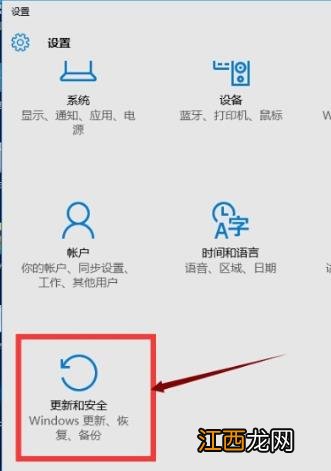
【win10退回win7操作步驟】 1, 敲擊鍵盤“win+i”組合鍵打開Windows設置窗口, 點擊“更新和安全” 。
文章插圖
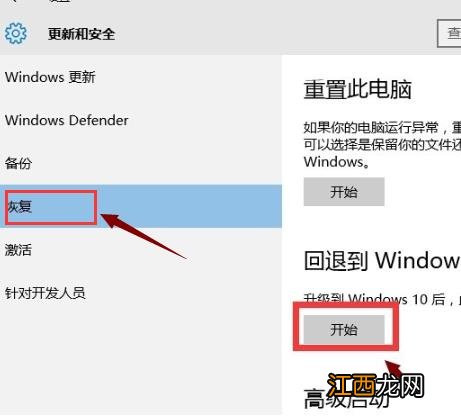
2, 出現如圖下界面, 點擊左側“恢復”選項, 右側找到“回退到windows7”的選項, 單擊 開始 。
文章插圖
3, 這里我們稍等片刻就可以退回win7了 。

文章插圖
方法二:使用系統重裝軟件執行重裝win7
如果是通過系統重裝工具將系統升級到win10的話, 并不會出現退回的選項哦, 只能參考以下教程重裝win7 。
1, 先對“桌面和c盤”的重要文件做好備份工作, 打開網頁搜索引擎搜索“小魚系統官網”并到官網上下載小魚一鍵重裝系統到桌面 。

文章插圖
2, 關閉殺毒軟件后, 打開小魚一鍵重裝系統 。

文章插圖
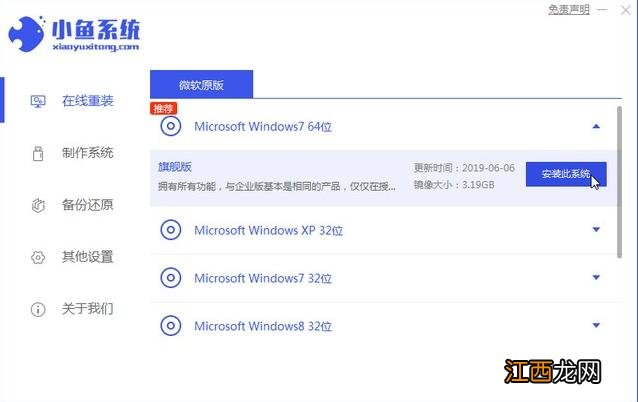
2, 出現如圖界面, 選擇win7系統并點擊“安裝此系統” 。
文章插圖
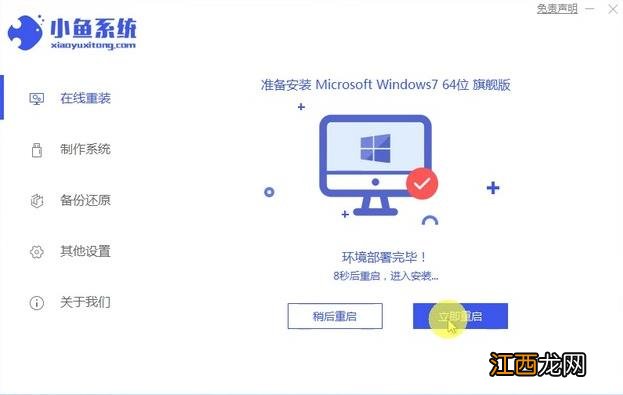
3, 選擇需要安裝的軟件后, 開始下載系統鏡像和PE系統, 下面的操作都是自動化, 無需操作電腦, 以及電腦斷電斷網等 。
文章插圖
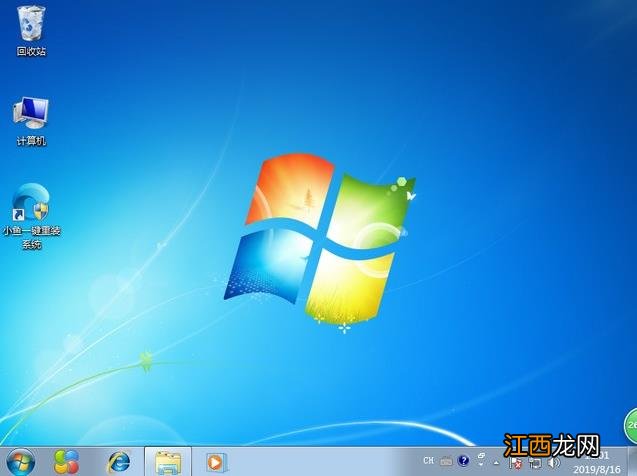
4, 最后經過多次重啟后, 接著正常進入win7系統 。
文章插圖
關于win10退回win7的操作步驟小編就介紹到這里, 希望對你能有所幫助 。
相關經驗推薦















- win10系統更新kb4560960失敗的解決方法
- 教你win10系統電腦開機啟動項的設置教程
- win10關閉不必要的服務 win10可禁用的服務大全
- win10開機停在鼠標黑屏怎么解決
- 已解決 win10專業版電腦關機后自動重啟
- 安裝win7系統卡在啟動界面不動了怎么辦
- win10激活:Win10專業版激活碼KEY推薦
- 筆記本Win7系統觸摸板的關閉步驟
- win10系統穿越火線煙霧頭的調整方法-win7旗艦版
- win10返回桌面快捷鍵怎么用?win10系統快速返回桌面的四種方法