
文章插圖
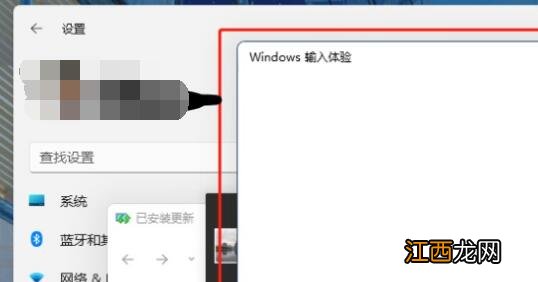
Win11輸入體驗關閉教程
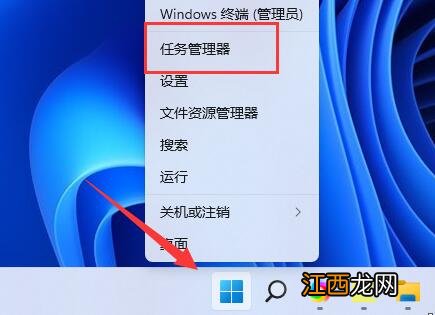
第一步 , 右鍵開始菜單 , 打開“任務管理器” 。
文章插圖
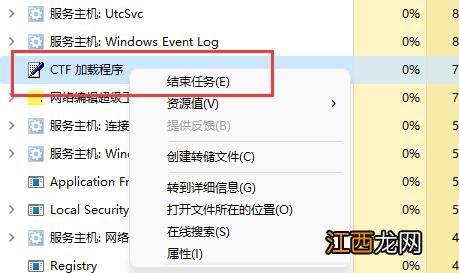
第二步 , 依次找到“CTF加載程序”、“Microsoft IME”和“服務主機:Text input management service”三個進程 , 右鍵“結束任務” 。
文章插圖
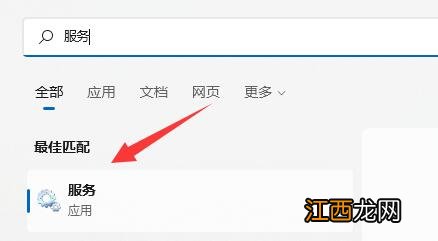
【Win11輸入體驗總是閃爍 Win11輸入體驗怎么關閉】 第三步 , 打開開始菜單 , 在上方搜索并打開“服務” 。
文章插圖
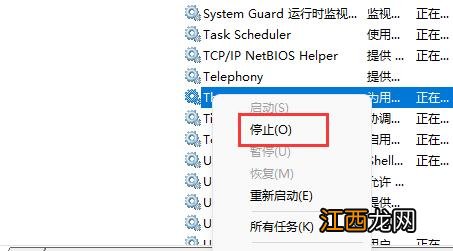
第四步 , 在其中找到“Text input management service” , 右鍵“停止”它 。
文章插圖
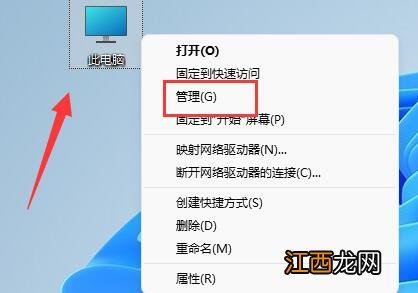
第五步 , 右鍵此電腦 , 打開“管理” 。
文章插圖
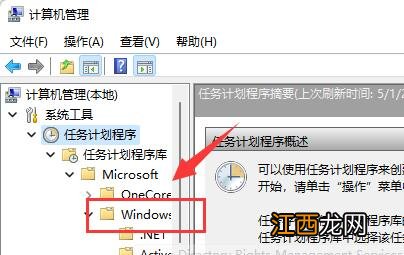
第六步 , 展開“任務計劃程序”下的“Microsoft”中的“Windows”選項 。
文章插圖
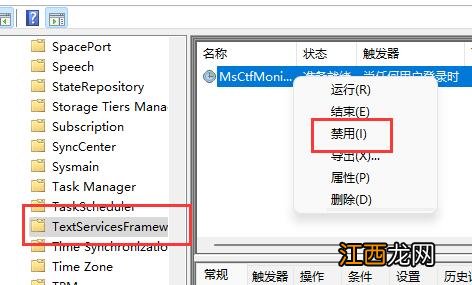
第七步 , 在左邊找到“TextServicesFramework” , 右鍵其中的任務“禁用”它 。
第八步 , 禁用完成后 , 重啟電腦就可以永久關閉輸入體驗對話框了 。
文章插圖
相關經驗推薦









- win10輸入法怎么禁用?詳細教您win10禁用輸入法的方法
- Win11開機選擇系統界面怎么刪除?
- 預裝Win11的電腦怎么不聯網驗機?
- Win11藍屏怎么辦?IRQL
- Win11系統玩LOL無法初始化圖形設備的解決方法
- Win11切換桌面快捷鍵是什么?Win11快速切換桌面方法教程
- 斜線表格里面怎么輸入文字
- 小金剛|盧偉冰:Note系列,以后保持一年兩更,性能小金剛+體驗小金剛
- cad輸入坐標找點
- cad下面的輸入框怎么調出來