
文章插圖
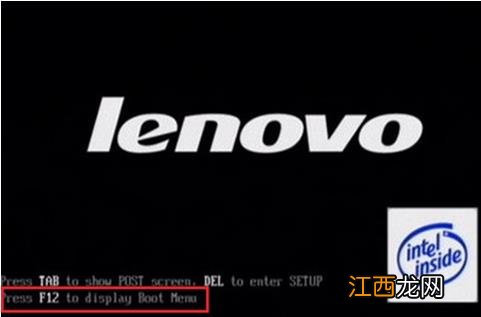
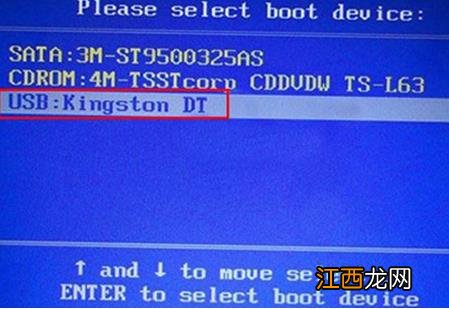
【大白菜一鍵重裝系統win7的步驟教程】 2、選擇U盤選項后回車進入下一步 。
文章插圖
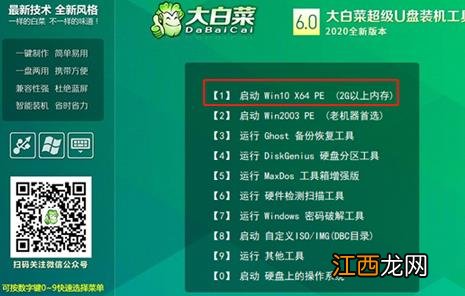
3、進入大白菜主菜單后 , 通過“↑↓”鍵選擇“【1】啟動Win10 X64PE(2G以上內存)”后回車確認 。
文章插圖
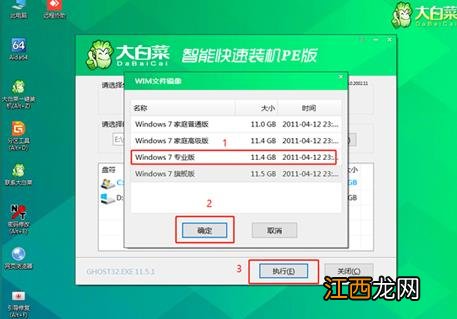
4、選擇之前準備在U盤里面的ISO鏡像安裝 。
文章插圖
5、點擊是 。
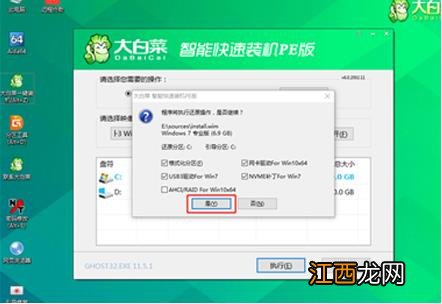
文章插圖
6、Win7系統安裝完成后點擊“是”重啟電腦并拔掉U盤 。
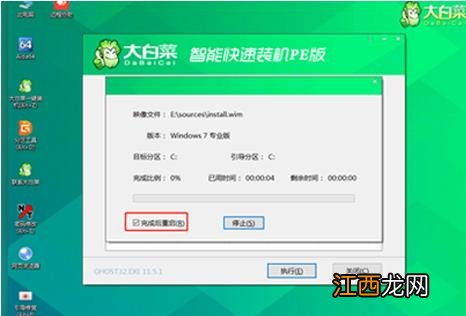
文章插圖
7、重啟后會進入系統部署階段 , 等待部署完成進入win7系統桌面即重裝系統成功 。

文章插圖
以上就是大白菜一鍵重裝系統win7系統的步驟教程啦 , 希望能幫助到大家 。
相關經驗推薦












- 一鍵找回win8開始菜單教程
- 換主板需要重裝系統嗎
- win10重裝系統前如何備份c盤
- cad卸載不干凈無法重裝
- 電腦如何一鍵進入屏保
- 重裝win7提示此Windows副本不是正版怎么辦
- 一鍵返回桌面的快捷鍵是什么
- 系統還原和系統重裝的區別
- 什么東西解酒
- 重裝后筆記本無法識別無線網卡的解決方法