
文章插圖
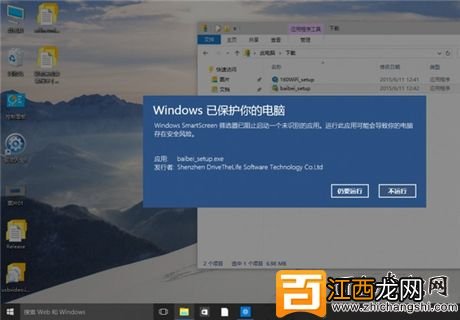
【W(wǎng)in10“篩選器已阻止啟動(dòng)一個(gè)未識(shí)別的應(yīng)用”關(guān)閉方法】使用Win10電腦的朋友下載文件時(shí)經(jīng)常會(huì)遇到“篩選器已阻止啟動(dòng)一個(gè)未識(shí)別的應(yīng)用”或“篩選器已阻止下載”等提示 , 這在使用體驗(yàn)上造成很多不便 , 其實(shí)這是Win10系統(tǒng)自帶的Smartscreen篩選器屏蔽 , 本文將為你介紹如何關(guān)閉Win10系統(tǒng)的篩選器 。
Win10系統(tǒng)關(guān)閉Smartscreen篩選器的方法
第一步:在Win10桌面“此電腦”圖標(biāo)上右鍵 , 然后點(diǎn)擊右鍵菜單中的“屬性” 。
※附:將我的電腦放在桌面的方法
1、首先在Win10桌面空處點(diǎn)擊鼠標(biāo)右鍵 , 在彈出的桌面右鍵菜單中 , 點(diǎn)擊“個(gè)性化”設(shè)置;
2、在打開的個(gè)性化設(shè)置界面 , 點(diǎn)擊左側(cè)的“主題” , 然后在右側(cè)點(diǎn)擊“桌面圖標(biāo)設(shè)置“;
3、在打開的桌面圖標(biāo)設(shè)置中 , 只要勾選上“計(jì)算機(jī)” , 然后點(diǎn)擊底部的“確定”就可以了 。
最后回到桌面 , 就可以看到“此電腦”也就是我們熟悉的我的電腦(計(jì)算機(jī))了 。
第二步:之后為打開一個(gè)系統(tǒng)界面 , 然后點(diǎn)擊左下角的“安全和維護(hù)” 。
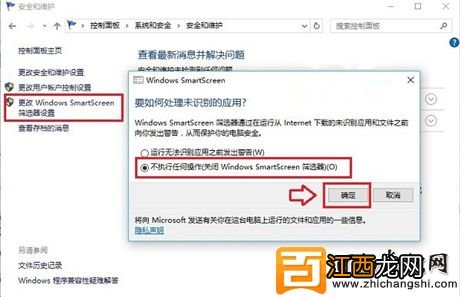
第三步:然后在打開的安全和維護(hù)界面 , 點(diǎn)擊左側(cè)的“更改WindowsSmartscreen篩選器設(shè)置” , 在彈出的設(shè)置框中 , 選擇“不執(zhí)行任何操作” , 并點(diǎn)擊底部的“確定”保存設(shè)置即可 。[WWW.zhichangshi.Com)
文章插圖
結(jié)語:以上就是為大家介紹的Win10系統(tǒng)關(guān)閉Smartscreen篩選器的方法 , 之后下載東西時(shí)就不會(huì)再提示信息了 , 掌握方法的朋友不妨告訴身邊還在被篩選器提示苦惱的人吧 。
相關(guān)經(jīng)驗(yàn)推薦















- 怎么看Win10版本 Win10系統(tǒng)版本的查看方法
- 中醫(yī)講究“四時(shí)養(yǎng)生”,那么秋季又該如何養(yǎng)生呢?
- 秋季養(yǎng)生避免“多事之秋”,養(yǎng)生七步走,整個(gè)秋冬少生病
- 健康小站話養(yǎng)生 | 早晚清肺,每日多喝500毫升水保持“濕潤感”
- 顯卡內(nèi)存不足,教你win10系統(tǒng)顯卡內(nèi)存不足的解決方法
- win10打游戲時(shí)關(guān)閉輸入法的操作教程
- win10系統(tǒng)運(yùn)行程序提示無法訪問指定設(shè)備路徑或文件怎么解決
- win10搜索框沒反應(yīng)怎么辦 win10電腦搜索框點(diǎn)擊無反應(yīng)如何解決
- Win10桌面點(diǎn)右鍵一直卡頓轉(zhuǎn)圈怎么解決
- win10系統(tǒng)安裝缺少iso文件的解決方法