
文章圖片

文章圖片
文章圖片
文章圖片
U盤重裝難嗎?
照理說不難吧?這已經算是比較簡單的一種安裝方式了!總比以前的刻錄光盤 , 使用光驅安裝要簡單~
但是 , 通過制作U盤啟動盤 , 進入PE系統重裝系統 , 其中的設置U盤啟動步驟 , 對于很多電腦小白來說還是有點難度的 。 不少人看不懂選項 , 也就沒法設置好 。
現在 , 小編要跟大家一種重裝系統的方法 , 無需使用U盤啟動盤!但這一方法有些限制:如果電腦本身就沒有操作系統的 , 那就不適用了 , 還是乖乖用U盤安裝吧 。
即將為大家介紹進入安全模式重裝Windows系統的方法~
以安裝win10為例:
1、按電源鍵強制關機-開機 , 此步驟重復三次 。
2、等待系統被判斷為出問題了 , 就會跳轉到自動修復的界面 。
3、此時會顯示電腦未能正確啟動 , 接下來點擊【高級選項】 。
4、繼續點擊【疑難解答】-【高級選項】-【啟動修復】 。
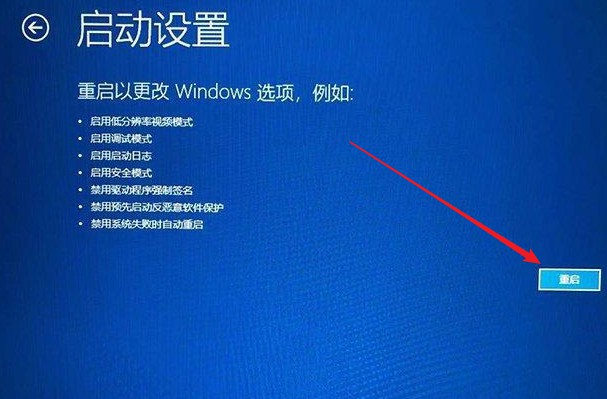
5、在啟動設置界面 , 點擊右下角的【重啟】 。
6、按下F5按鍵(或數字5) , 即選擇【啟用帶網絡連接的安全模式】 。
需要注意的是 , 進入該種安全模式必須需要聯網!如果是筆記本 , 就要確保連上WiFi或連接了網線 。
進入安全模式后 , 我們可以打開瀏覽器搜索下載U盤啟動盤制作工具 , 下載后解壓打開 。
以老毛桃的為例:
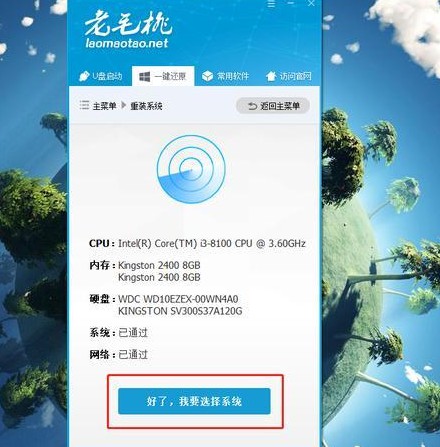
1、在軟件中 , 切換到【一鍵還原】欄目 , 點擊【我要重裝系統】-【好了 , 我要選擇系統】 。
2、選擇系統版本后點擊【安裝此系統】 。
3、等待安裝完成 , 重啟后即可進入新系統中了!
【Windows|無需U盤!在安全模式下也能重裝Windows,幾步輕松搞定】如果你不想用U盤來安裝 , 電腦遇到系統故障 , 進入安全模式重裝也是個不錯的辦法喲!
相關經驗推薦





![劍與遠征戰役陣容攻略大全 戰役陣容攻略匯總[多圖]](http://img1.jingyanla.com/220426/062404F64-0-lp.jpg)








- 軟盤|可移動儲存設備軟盤,你使用過嗎?日本將徹底淘汰軟盤和光盤
- iPhone|西部數據16TB企業級網絡存儲硬盤1749元到手 十分超值
- 顯卡|PC銷量崩盤:NVIDIA顯卡需求下滑 AMD次之!經銷商稱不大降價沒戲
- 鍵盤|拒絕ARM公版 高通驍龍用上自研CPU:媲美蘋果M處理器
- 鍵盤|12+256GB,獨立顯示芯片+驍龍8處理器,從黃金價跌至2489元
- 軟盤|華為P60硬剛三星,全能小金剛襲來,小屏旗艦永不凋零
- |糟心的Windows驅動更新,到底是誰在“作怪”
- 金剛石|微信鍵盤來了,新功能搶先體驗
- |暢享疾速,給你不一樣的感覺,奧睿科USB4.0硬盤盒體驗!
- 硬盤|還有小伙伴用電腦嗎?向大家推薦一套性價比高,全方位實用的配置