
文章插圖
以下將為大家分享的是玩家“整死強迫癥”分享的《方舟:生存進化》高清圖片導入圖文教程介紹,想學習怎么導入高清圖片的玩家一定不要錯過這篇攻略哦 。
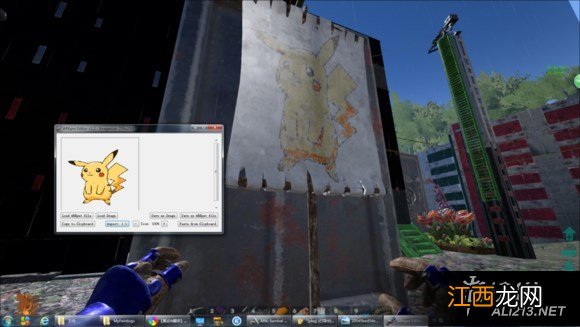
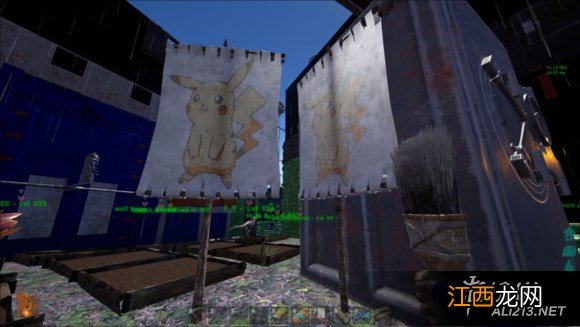
首先我們來看看馬賽克畫質與高清的圖片區別
文章插圖
左側是預覽圖
文章插圖
1.然后我們開始第一步,首先在游戲里放一塊畫板(旗子、告示板....)
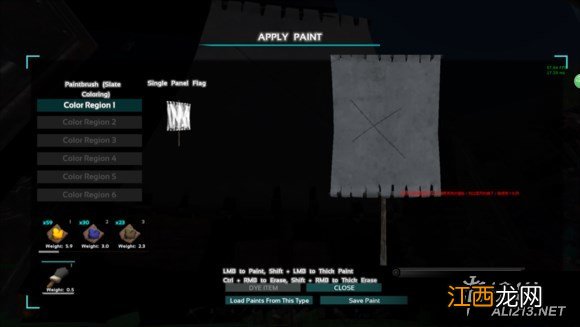
拿一個刷子對著畫板點一下如圖
文章插圖
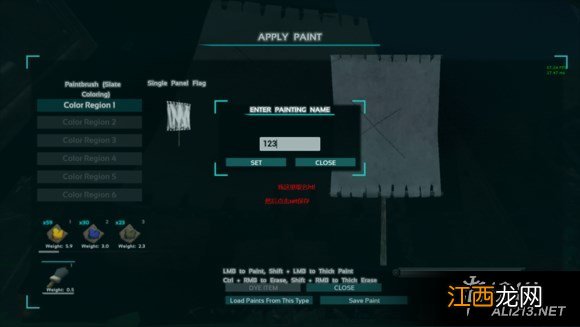
2.隨便畫個記號保存一個名字(我這里保存的名字為htl)
文章插圖
3.做完上一步我們打開GIMP選擇自己喜歡的圖片
按照所說的步驟處理好圖片,我這里選擇的是灰太狼圖片

文章插圖
4.最后保存的時候記得把格式設置成PNG格式
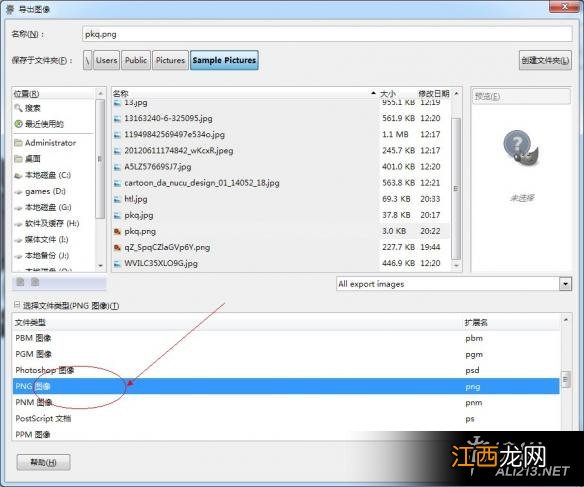
文章插圖
5.然后打開下載好的ARKPntEditor.exe
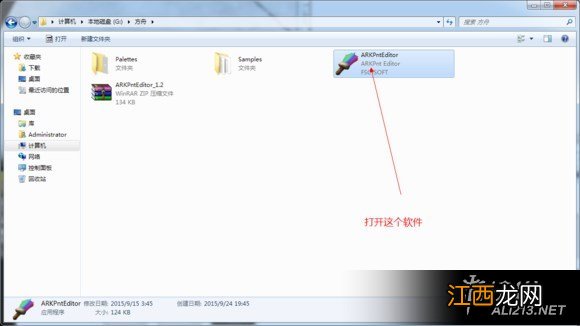
文章插圖
6.點擊Load ARKpr.......自己看,懶得打
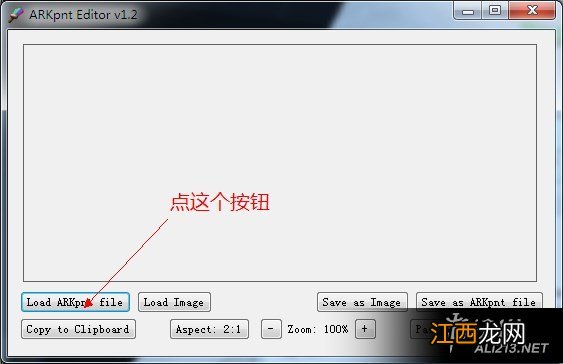
文章插圖
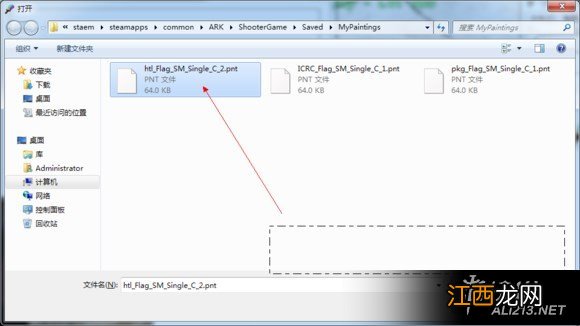
7.選擇剛剛在游戲里保存的pnt文件,位于游戲安裝位置的SteamLibrary\steamapPS\common\ARK\ShooterGame\Saved\MyPaintings
找不到的在steam庫里找到游戲右鍵-屬性-查看本地緩存
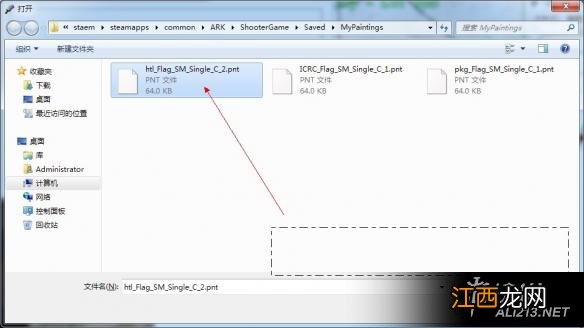
文章插圖
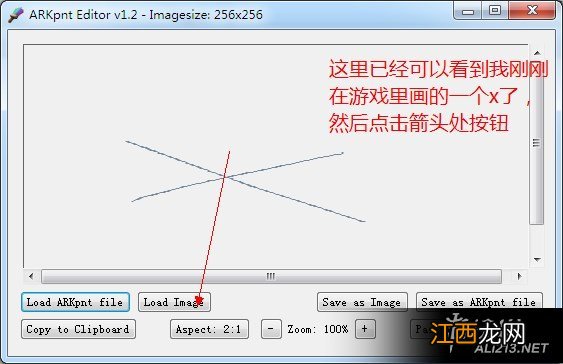
8.下圖就可以看到預覽圖的樣子了,但是我剛剛只是在游戲里畫了個x 點擊箭頭指向的按鈕進入下一步
文章插圖
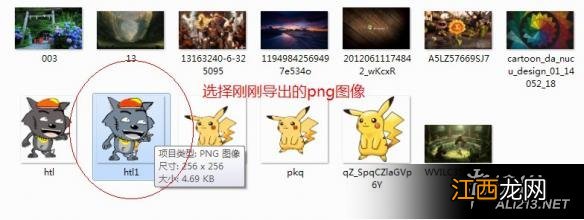
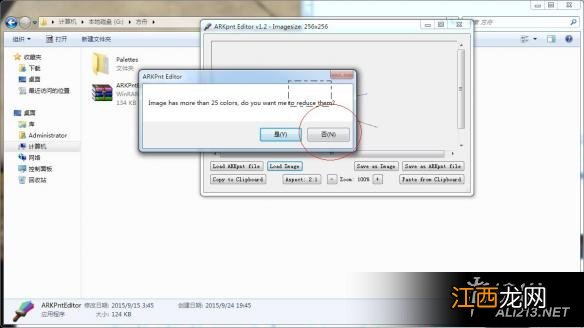
9.選擇我們剛剛處理好的PNG格式圖片,彈出一個框選否
文章插圖
文章插圖
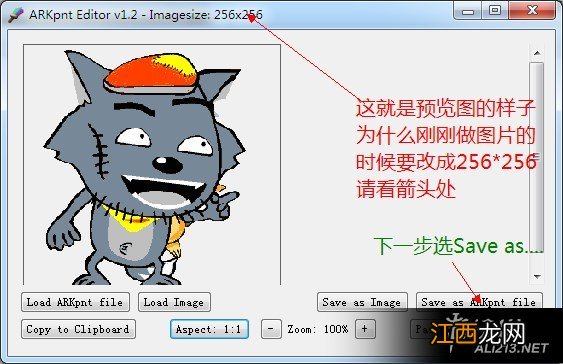
10.正確顯示預覽圖,點擊Save as......
文章插圖
11.覆蓋之前選擇的PNT文件,位于SteamLibrary\steamapps\common\ARK\ShooterGame\Saved\MyPaintings
文章插圖
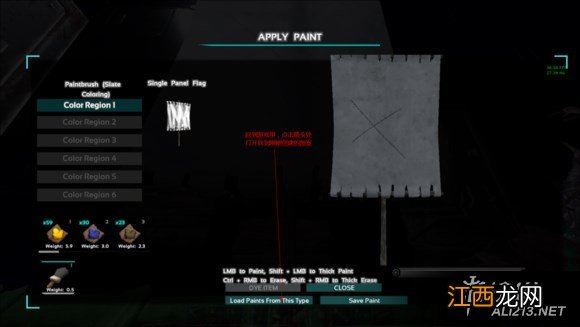
12.切換回游戲,選擇Load Paints.....
文章插圖
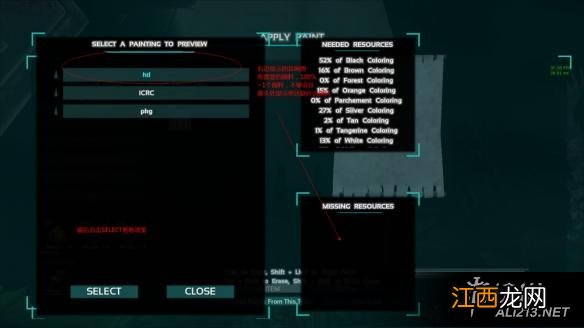
13.選擇剛剛命名的文件(我這里是htl)
文章插圖
看看需要什么顏料,顏料足夠就開畫吧,不夠的會在右下角顯示,最后看看效果圖

文章插圖
馬賽克雖然沒有,但是畫面出界了,這種情況回到第3步GIMP步驟
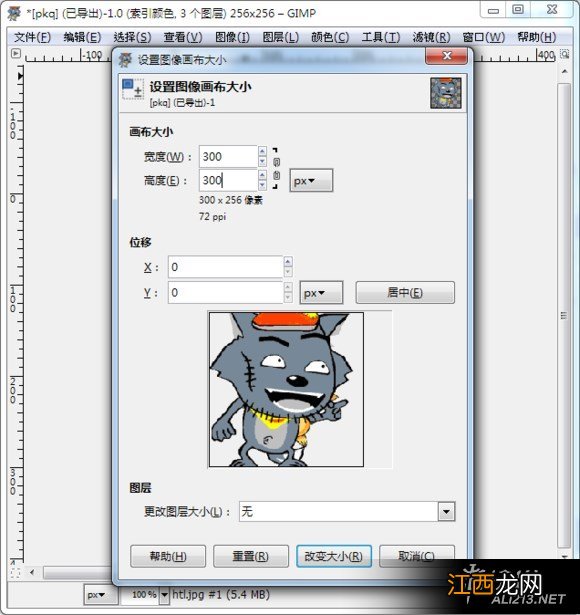
相信這時候你還沒有關閉GIMP,把剛剛的圖片縮放為200*200,再把畫布大小調整為256*256,記得把圖案移動到中間
我這里200*200只是參考
文章插圖
從第6步重復一遍
再來看看效果圖
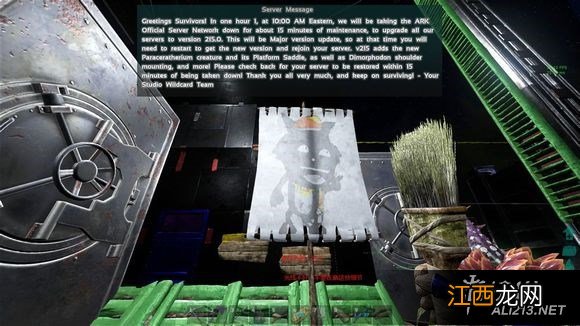
文章插圖
這下剛剛好,
【《方舟:生存進化》導入高清圖片圖文解析攻略】
相關經驗推薦








- 《英雄聯盟》夏季賽:狗頭上ban位引熱議
- 《夢幻新誅仙》與《男人裝》聯動時尚盛典來了
- 《P5R》Xbox/Win版含原版40多款DLC:無解鎖條件
- 《方舟:生存進化》恐龍食物鏈一覽
- 《方舟:生存進化》新物種魔鬼蛙馴服乘騎指南
- 《方舟:生存進化》挖礦洞方法解析攻略
- 《方舟:生存進化》v218版新增內容一覽
- 《神領編年史》將于7月2日19點公開新情報
- 《游戲王:大師決斗》一心一意天神蕩 機界閃刀卡組
- IGN公布《本尼迪克特·福克斯的最后一案》實機演示