
文章插圖
演示機型:華碩獵鷹v4 系統版本:win10
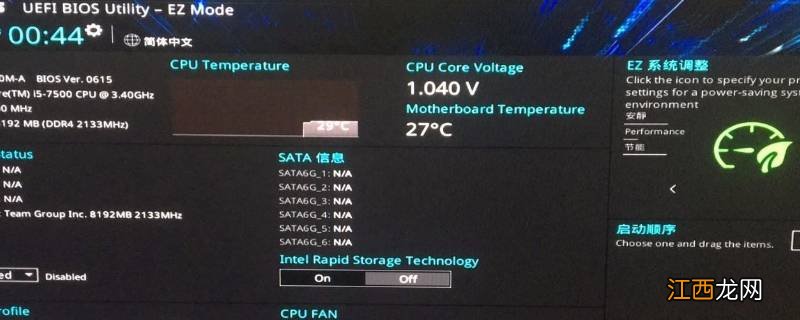
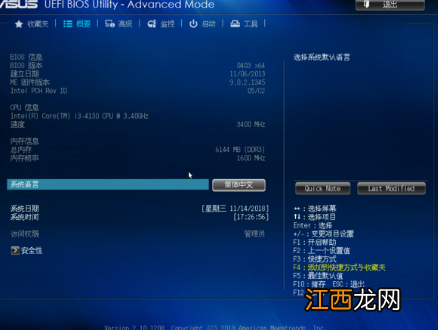
1、華碩主板添加第二個硬盤(固態硬盤)后 , 設置第二個硬盤(固態硬盤)作為啟動項 。開機后按DEL進入BIOS , 通過方向鍵或者鼠標選擇到啟動菜單 。
文章插圖
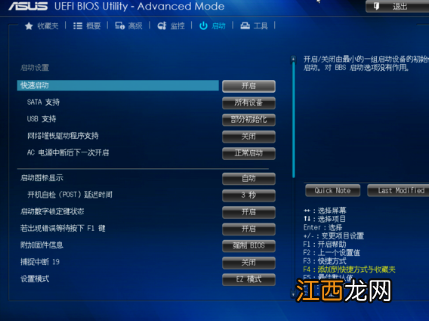
2、通過方向鍵或鼠標下移可以看到啟動選項屬性 。
文章插圖
3、啟動選項#1中并不能看到加裝的第二個硬盤 。
文章插圖
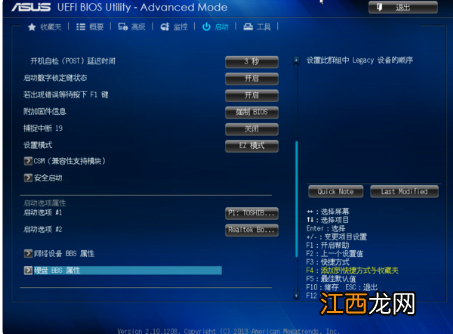
4、這時需要點擊下方的硬盤BBS屬性 , 打開后可以看到加裝的第二個硬盤 。
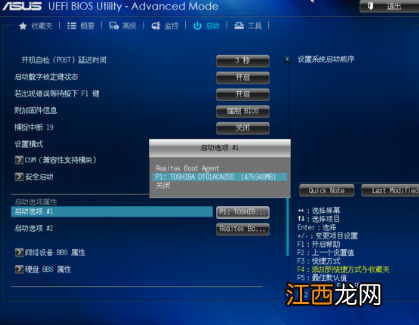
文章插圖
5、選擇啟動選項#1 , 回車 , 選擇加裝的第二個硬盤 , 回車 。
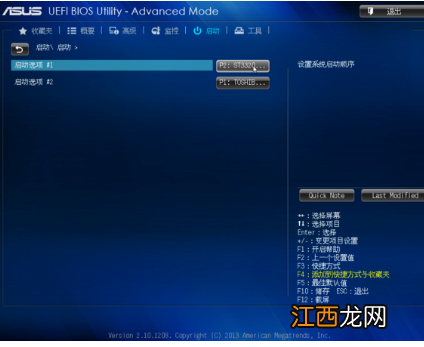
文章插圖
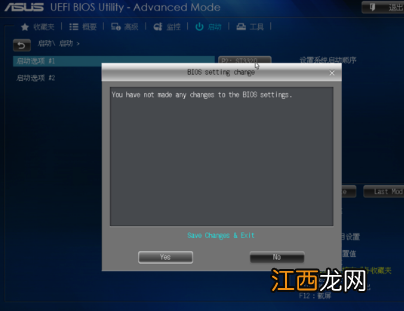
6、加裝的第二顆硬盤就變成了第一啟動項 , 按F10 , 保存退出 , 設置完成 。
【華碩bios設置硬盤啟動】
文章插圖
相關經驗推薦












- 下劃線顏色怎么設置
- word文檔間距和行距在哪里設置
- uefi bios怎么設置
- 文件頁碼怎么設置
- 蘋果電腦下面一排顯示怎么設置
- win7桌面圖標隨意擺放怎么設置
- zenbook|華碩放棄兩臺 OLED Zenbook 和一個新標志
- 單元格格式設置成數字身份證號碼
- word裝訂線設置在哪里
- 表格自動保存怎么設置在哪里