
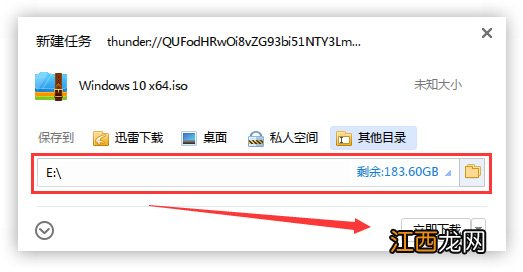
文章插圖
第二步:解壓文件
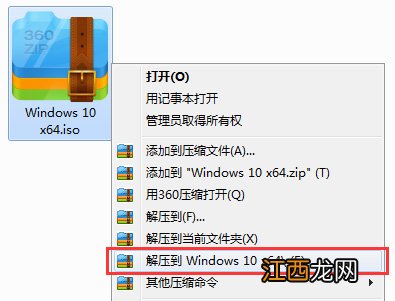
打開E盤 , 鼠標(biāo)右擊壓縮包(Windows 10 X64.iso) , 選擇“解壓到Windows 10 X64”進(jìn)行文件解壓 。
文章插圖
第三步:使用安裝器
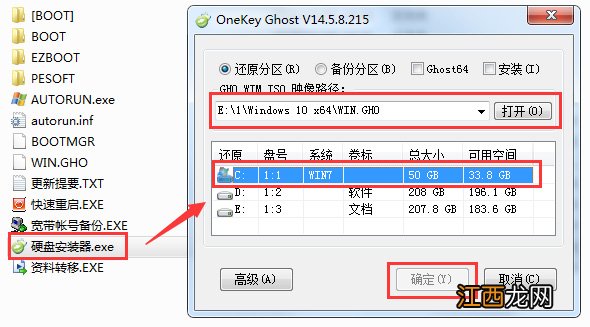
打開已解壓的文件夾(Windows 10 X64) , 雙擊打開硬盤安裝器 , 安裝器會(huì)自動(dòng)識(shí)別文件夾中所準(zhǔn)備的win10系統(tǒng)鏡像 , 可參照下圖的 方式選擇磁盤安裝分區(qū) , 接著點(diǎn)擊“確定”即可 。
文章插圖
第四步:確認(rèn)安裝
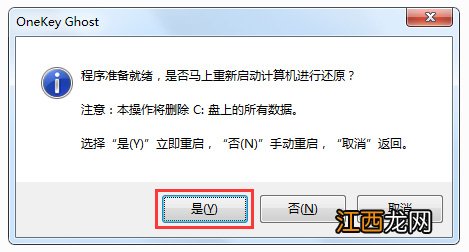
【win10專業(yè)版32位系統(tǒng)安裝圖文方法】 此時(shí)彈出的確認(rèn)提示窗口 , 點(diǎn)擊“確定”執(zhí)行操作 , 電腦將在自動(dòng)重啟后進(jìn)行下一步 。
文章插圖
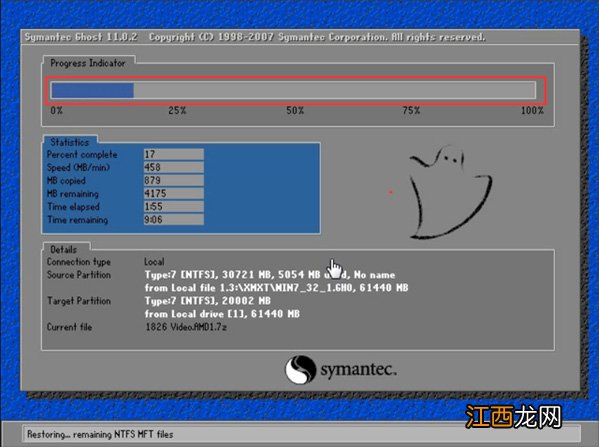
第五步:等待安裝
此過程大約需要3-5分鐘的時(shí)間 , 靜待過程結(jié)束后自動(dòng)重啟電腦進(jìn)行系統(tǒng)安裝 。
文章插圖
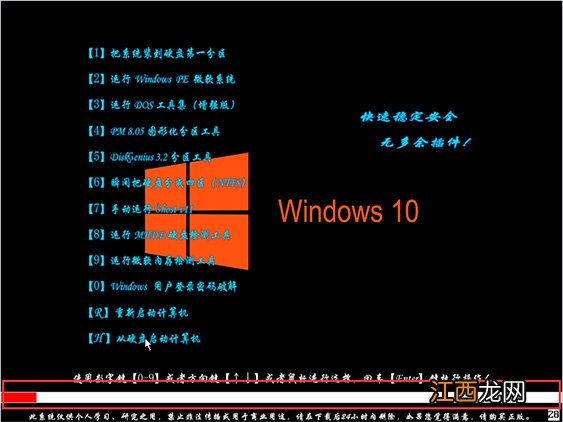
第六步:安裝過程
重啟之后將會(huì)繼續(xù)執(zhí)行安裝win10系統(tǒng)的剩余過程 , 直到安裝結(jié)束后自動(dòng)進(jìn)入到win10系統(tǒng)桌面
文章插圖
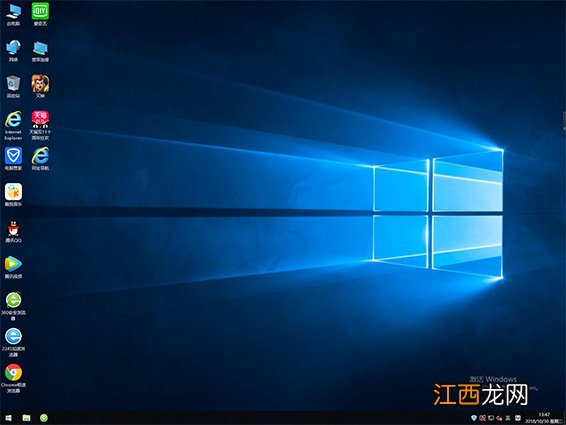
第七步:完成安裝
進(jìn)入到win10系統(tǒng)桌面 , 完成系統(tǒng)安裝 。
文章插圖
相關(guān)經(jīng)驗(yàn)推薦











- win101909版本系統(tǒng)如何升級(jí)到2004版本
- win10要不要禁用快速啟動(dòng)
- win10多少個(gè)G
- win10用x86還是x64
- win10系統(tǒng)盤大小多少合適
- MIUI|微軟:Win10最穩(wěn)定版本21H2已全面開放!你還不升級(jí)
- Win10系統(tǒng)下怎么設(shè)置合并隱藏右下角圖標(biāo)
- win10系統(tǒng)如何使用返回桌面快捷鍵?快速返回到電腦桌面的方法
- 親測(cè)有效 Win11激活密鑰_Win11專業(yè)版激活密鑰 KEY-win7旗艦版
- win10電腦flv怎么打開 win10 flv文件用什么能打開