

文章插圖
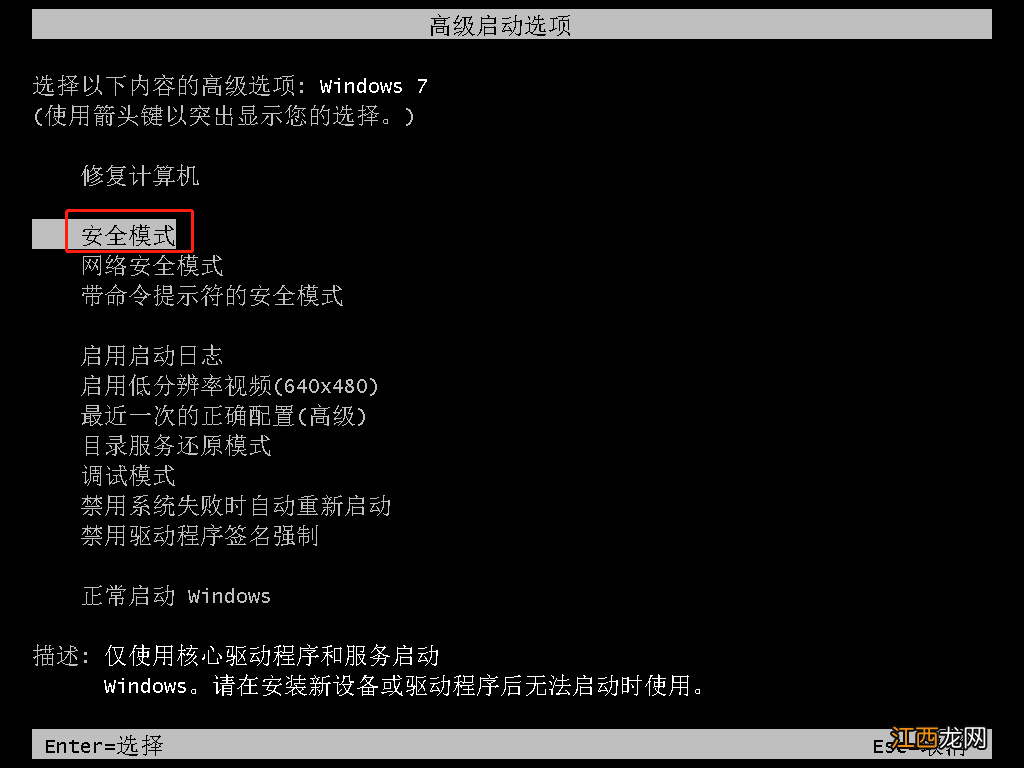
方法一:1、重啟電腦, 開機的時候不斷地重復按F8鍵, 如果出現一個黑底白字的菜單“高級啟動選項”, 那就說明系統尚無大礙
文章插圖
2、使用上下方向鍵移動至“安全模式”, 回車進入系統安全模式殺毒, 對缺少的系統文件進行修復, 修復完畢重啟電腦, 問題就可解決了
方法二:如果方法一無法解決, 那么就有可能是系統問題或硬盤問題 。 接入你之前又進行系統備份, 那么可以嘗試進行系統還原 。
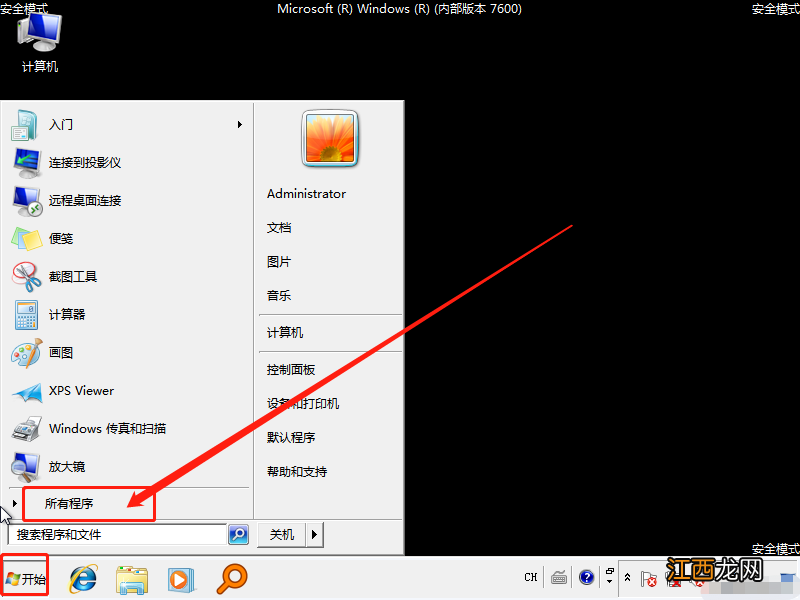
1、 按照方法一的方式進入安全模式系統桌面, 依次單擊“開始”→“所有程序”
文章插圖
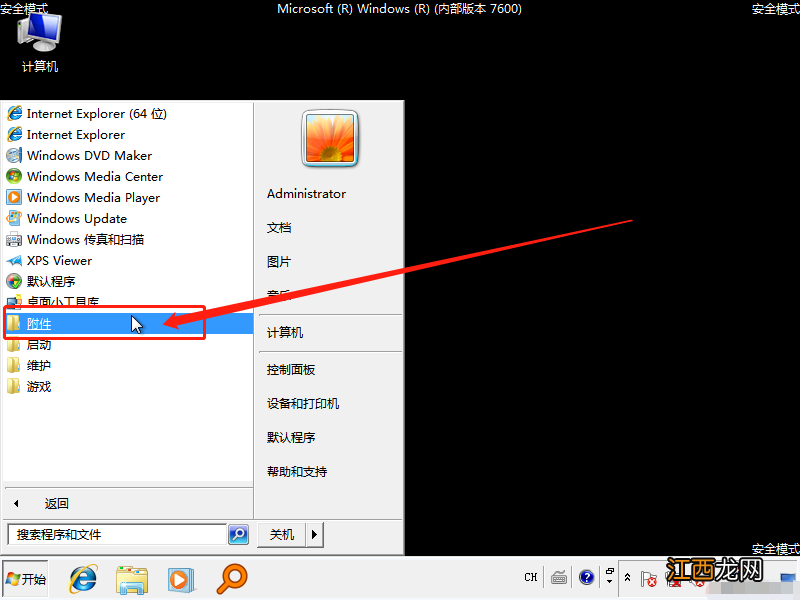
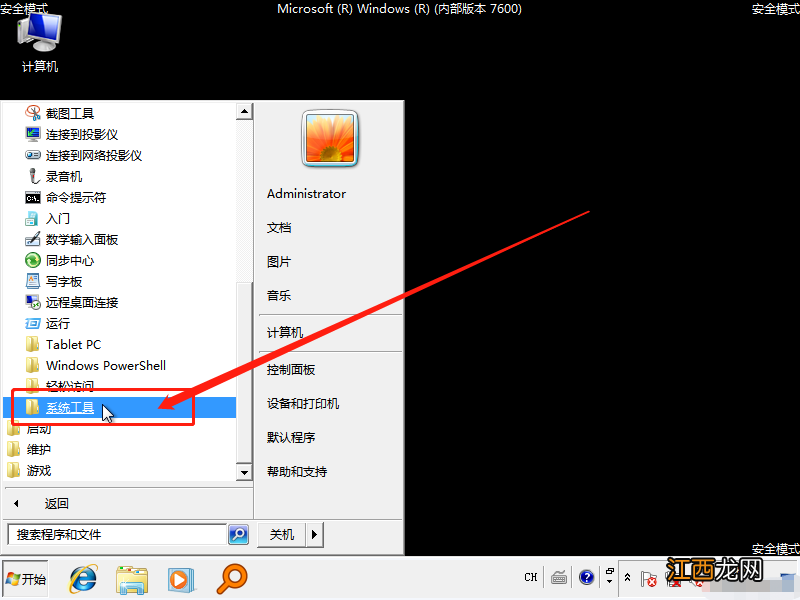
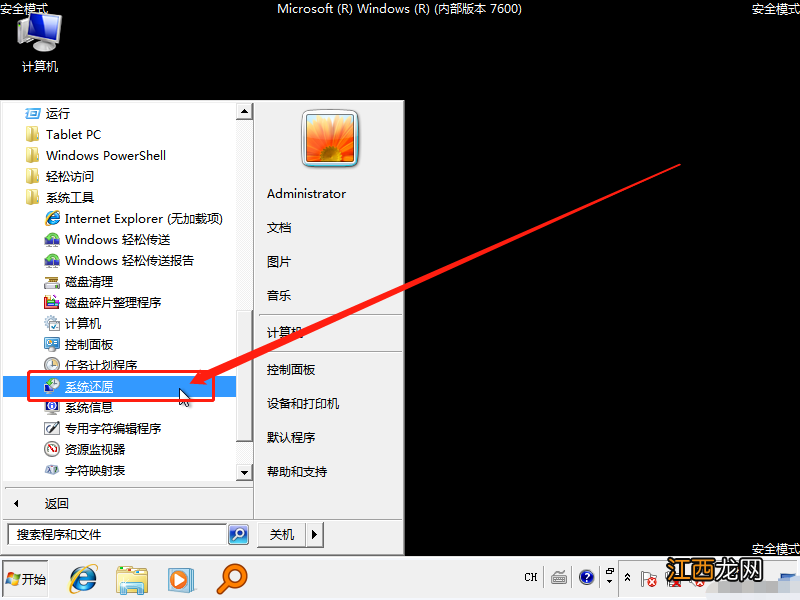
2、然后點擊“附件”→“系統工具”→“系統還原”
文章插圖
文章插圖
文章插圖
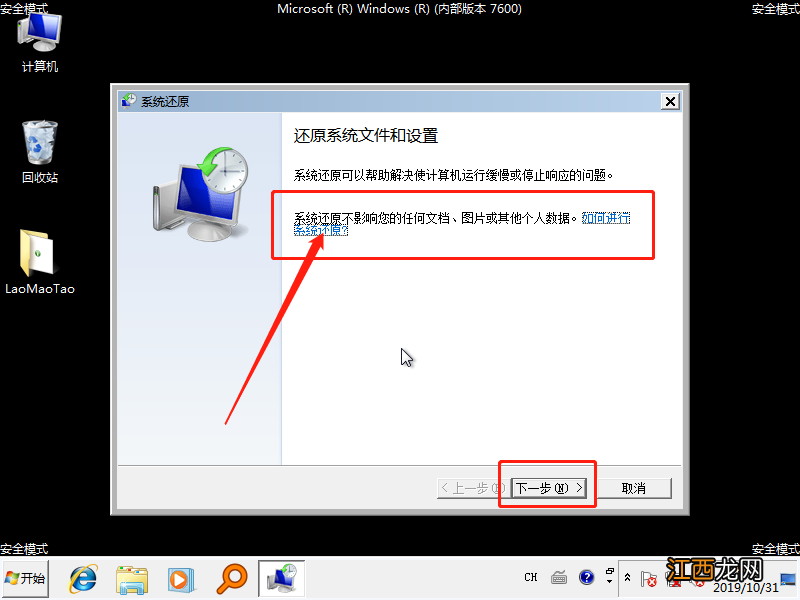
3、 出現“系統還原對話框”時, 如果不會使用的話, 可以點擊箭頭所指的“如何進行系統還原”, 按照教程進行操作即可
文章插圖
4、 或者也可以點擊“下一步”進入還原點頁面
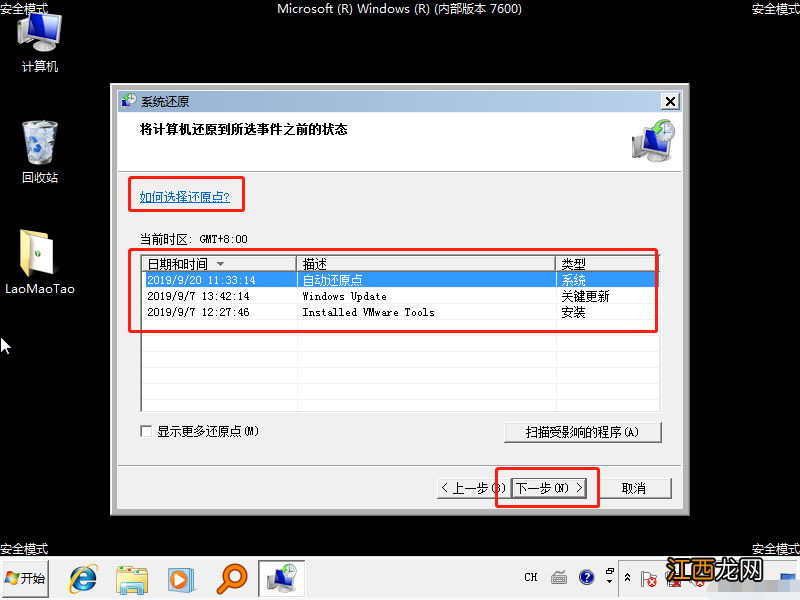
5、 一般情況下, 挑選最近的還原點 。 如果你還是不太懂, 那么可以點擊“如何選中還原點”查看教程
文章插圖
6、 確認還原點之后, 點擊“下一步”
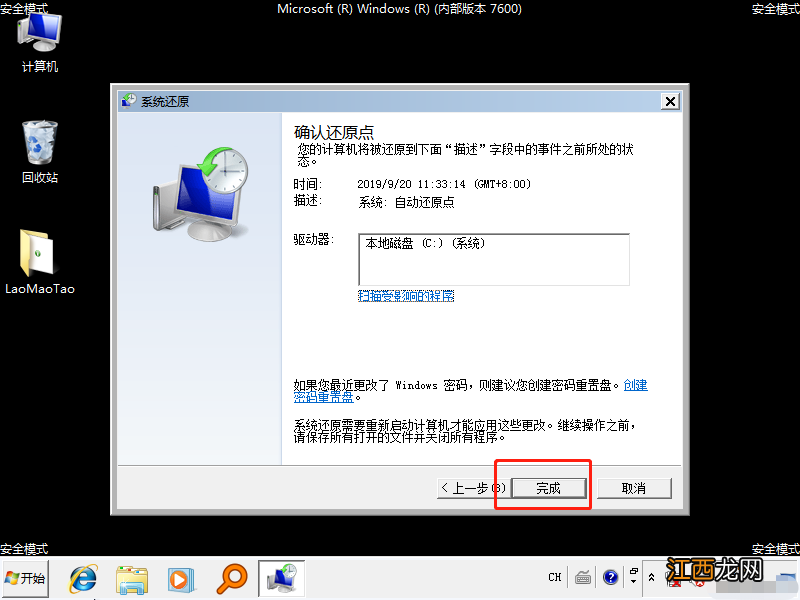
7、 隨后, 確認還原點并點擊“完成”即可
文章插圖
方法三:如果你沒有備份系統, 那么這種情況就只能通過u盤重裝系統來解決開機黑屏的情況了 。
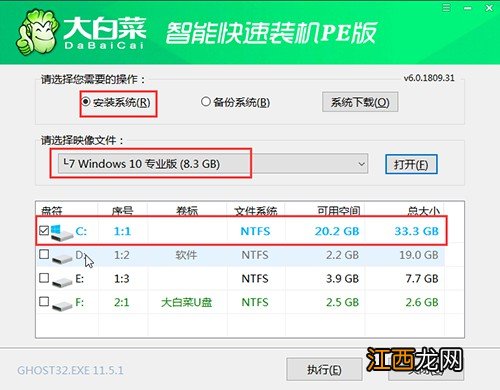
文章插圖
以上就是海爾主機系統win10開機黑屏的解決方法, 比如說先進行病毒查殺, 或者先通過系統自帶的系統還原功能, 還原到以前能正常開機的時候一個還原點了 。 希望以上方法可以幫助你解決開機黑屏的情況 。
【win10電腦屏幕黑屏但主機正常怎么解決 win10開機黑屏怎么解決方法】
相關經驗推薦
















- 惠普電腦遇到問題需要重新啟動藍屏 惠普藍屏一直重啟
- 筆記本電腦鍵盤如何關閉小鍵盤 筆記本電腦小鍵盤如何關閉?
- acer進入bios怎么重置系統 acer筆記本win10恢復出廠設置
- 筆記本硬盤隱藏 怎樣打開電腦隱藏磁盤
- win10系統空閑進程占用cpu高 系統空閑進程占內存怎么辦
- win10系統怎么設置防火墻 windows10如何設置防火墻
- windows系統安裝虛擬機 win10怎么安裝win7虛擬機-太平洋IT百科
- acer電腦截圖快捷鍵ctrl加什么 電腦解鎖ctrl+alt+delete
- 華碩筆記本電腦win10系統怎么連接無線網? 華碩筆記本電腦怎么連接隱藏的無線網
- 戴爾電腦開機不出現密碼框 戴爾筆記本win10系統開機密碼忘了怎么辦