

文章插圖
Win7自帶屏幕錄制軟件(問題步驟記錄器)使用方法:
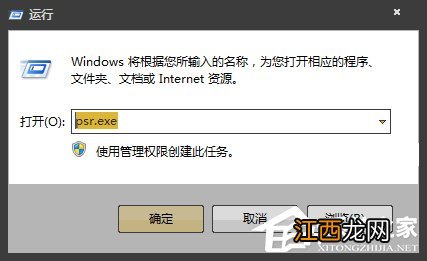
1、首先按下WIN+R快捷鍵, 然后輸入psr.exe, 打開問題步驟記錄器 。
文章插圖

文章插圖
2、現在我們就可以開始錄屏操作了 。 點擊開始錄制, 便處于錄制狀態, 程序可以監視我們鼠標在屏幕的操作并記錄下來 。

文章插圖
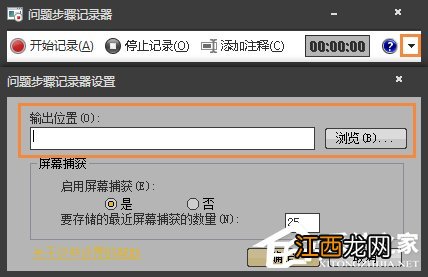
3、錄制完畢后, 點擊右側的小三角, 選擇設置, 可以設置保存路徑 。 選擇好自己的保存路徑點擊確定即可 。
文章插圖
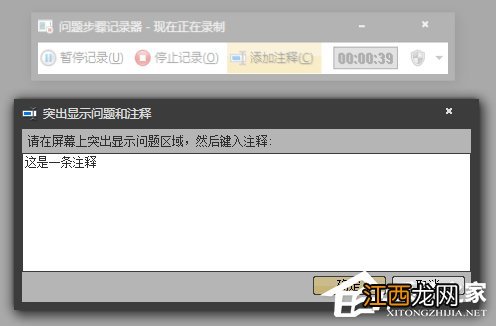
4、在錄制過程中我們還可以對屏幕上的某個操作添加批注說明 。 單擊程序界面的添加批注按鈕, 此時我們看到鼠標變成了一個“+”字, 拖到鼠標可以在需要標志的界面中畫出一個矩形, 此時在屏幕下面彈出一個“添加注釋”對話框, 在此輸入問題描述信息了 。

文章插圖
文章插圖
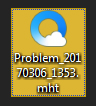
5、完畢后我們點選停止記錄, 在此我們可以將錄制文件保存為zip壓縮包 。 解壓后我們看到錄制的文件并不是視頻文件, 而是一個mhtml報告文件 。

文章插圖

文章插圖
→
【Win7自帶屏幕錄制軟件怎么使用】
文章插圖
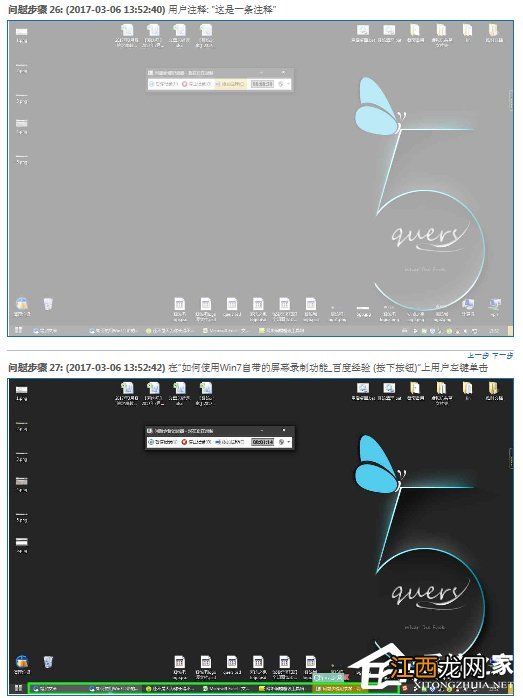
6、打開該文件, 我們看到我們在屏幕上的每一步操作都進行了截圖, 并且支持以幻燈片的方式進行查看 。
文章插圖
上文便是關于Win7自帶屏幕錄制軟件(問題步驟記錄器)使用方法介紹, 這項功能可以錄制的操作只能用作書面教程, 而不能實時記錄為視頻 。 但相信這項功能對于撰寫文章的用戶來說, 用處頗大 。
相關經驗推薦












- win10改win7鼠標無反應怎么辦
- Win7電腦ip受限怎么辦
- win7系統一鍵重裝的詳細教程
- 電影院可以自帶零食嗎
- win7系統藍牙功能怎么開啟
- Win7旗艦版如何設置默認網關
- 使用光盤來安裝win7系統的方法
- Win7登錄魔獸世界時出錯blz51900012怎么辦
- win7一鍵備份還原系統圖文詳解
- win10自帶cpu溫度監控怎么用 win10使用cpu溫度監控的方法