

文章插圖
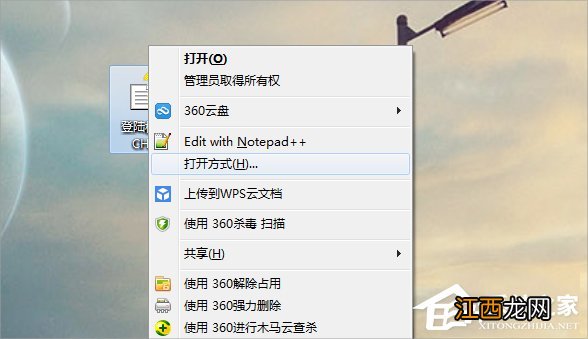
2、找到文件后, 右鍵點擊——》選擇打開方式, 點擊 。
文章插圖
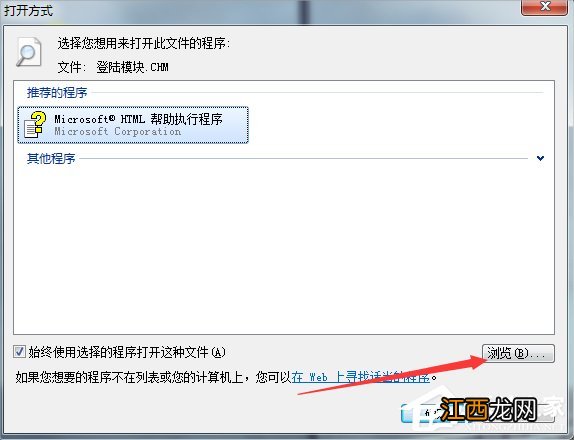
3、點擊之后會彈出一個窗口, 讓你選擇一個打開文件的程序, 來打開程序, 對于這次文件我們點擊瀏覽 。
文章插圖
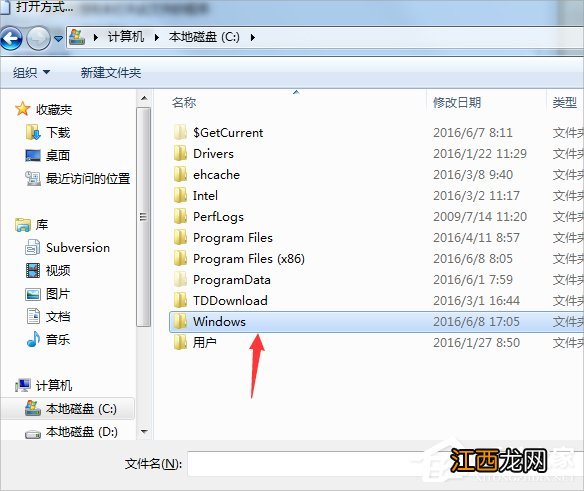
4、點完瀏覽后, 我們在系統中選擇打開文件的程序, 首先打開C盤, 在C盤目錄下有個Windows 。
文章插圖
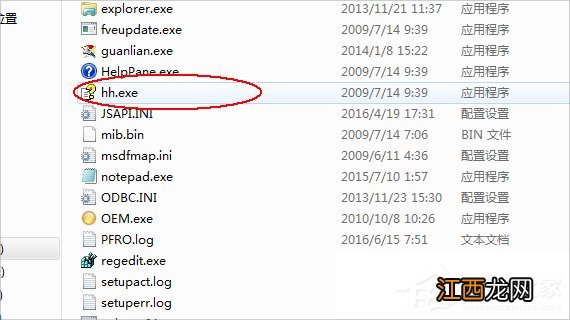
5、點擊Windows, 在Windows下找到hh.exe文件, 雙擊 。
【Windows7系統CHM文件怎么打開】
文章插圖
6、雙擊之后, 會彈出一個窗口, 我們將“始終使用選擇的程序打開”勾選上, 點擊確定 。
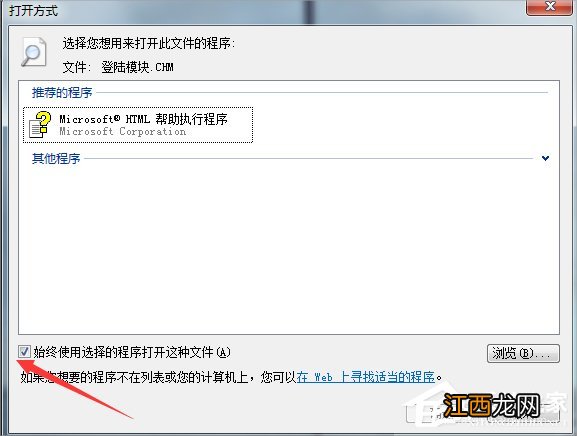
文章插圖
7、點擊確定之后, 程序就打開了, 如圖所示:
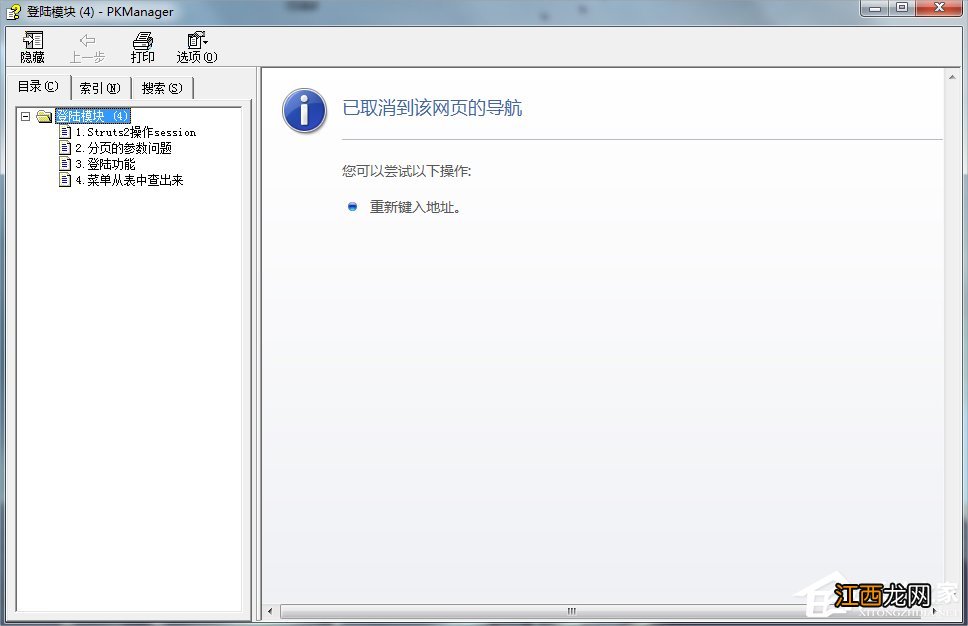
文章插圖
以上就是Windows7系統CHM文件怎么打開的教程了, 其實我們只需要利用系統自帶的工具就可以打開了, 當然你可以順便設置一下默認打開方式, 下次遇到這種文件就可以直接打開了 。
相關經驗推薦















- 加上四方梯形校正系統和300ANSI流明畫質
- 重裝系統會把所有的東西刪掉嗎
- 詳解win10系統妙用ReadyBoost提升系統運行速度教程
- Win7系統出現系統調用失敗怎么辦
- win7系統異常代碼c0000005解決方法
- Win11系統推送了嗎?如何升級Win11正式版?
- Win7系統電腦提示appcrash錯誤的解決方法
- win7系統文件夾共享設置教程
- Win11系統如何查看自己的版號?Win11系統查看版號的方法
- Win11系統時鐘看門狗超時錯誤怎么辦