
文章插圖
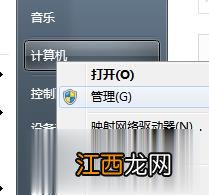
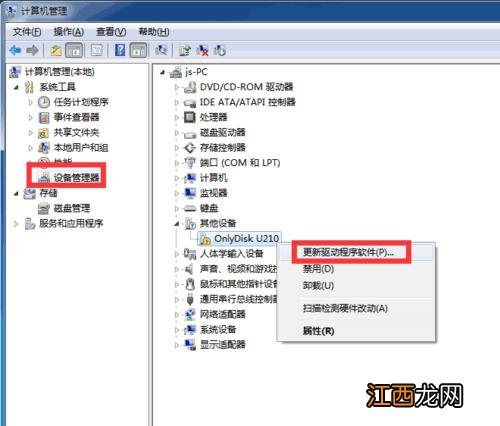
從打開的“計算機管理”窗口中 , 展開“設(shè)設(shè)備管理器” , 找到未正常識別的U盤標(biāo)識 , 右擊選擇“更新驅(qū)動程序軟件”項 。
文章插圖
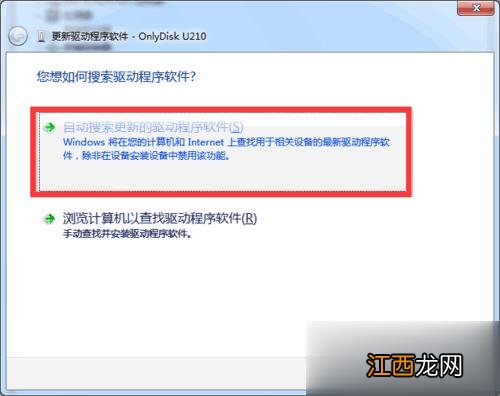
接著在打開的“你想如何搜索驅(qū)動軟件程序”界面中 , 直接選擇自動搜索更新的驅(qū)動程序;如果你下載了專用驅(qū)動 , 可以選擇“第二項”來手動安裝U盤驅(qū)動 。
文章插圖
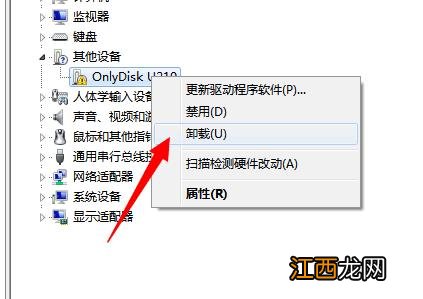
如果不行 , 我們還可以右擊無法正常識別的U盤 , 從其右鍵菜單中選擇“卸載”項 , 將之前的U盤驅(qū)動卸載掉 。
文章插圖
接著點擊“操作”菜單 , 從彈出的下拉菜單中選擇“掃描檢測軟件更動”項 , 以自動掃描并識別U盤并安裝驅(qū)動程序 。

文章插圖
這樣就自動的達(dá)到更新金士頓U盤驅(qū)動的目的了 , 一般都能直接解決的 , 所以是非常的簡單 , 根本不需要去下載什么u盤萬能的驅(qū)動 。
二、利用“驅(qū)動人生”來識別并智能安裝U盤驅(qū)動 。
如果上面的方式還是不行 , 可以嘗試用這種第三方軟件來解決 , 驅(qū)動人生和驅(qū)動精靈都可以 。
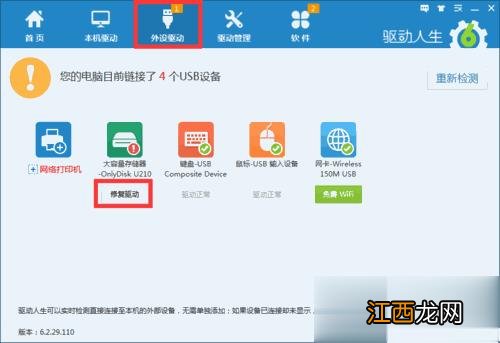
安裝并運行“驅(qū)動人生”軟件 , 切換到“外設(shè)驅(qū)動”選項卡 , 找到未正常識別的“大容量存儲設(shè)備” , 點擊下方的“安裝驅(qū)動”按鈕 。
文章插圖
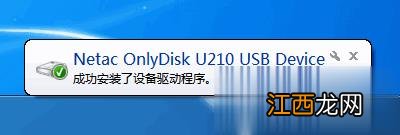
此時“驅(qū)動人生”程序?qū)⒆詣酉螺d并安裝U盤驅(qū)動程序 , 同時在任務(wù)欄將顯示“U盤驅(qū)動識別并安裝成功”的提示 , 同時軟件界面也顯示“U盤驅(qū)動安裝成功” , 如圖所示:
文章插圖
【金士頓U盤驅(qū)動怎么安裝實測可行教程】 總結(jié):這樣就成功的把金士頓的U盤驅(qū)動安裝完成了 , 而且這個教程不限制金士頓 , 只要是U盤不管什么牌子 , 遇到驅(qū)動故障都可以用上面的兩個方法來解決 , 而且基本上都完美解決 , 沒有什么難度 。
相關(guān)經(jīng)驗推薦













- 烤箱中的烤盤如何清理 如何清洗烤箱和烤盤
- 盤點生活中常見的病態(tài)心理
- 機械鍵盤選擇什么牌子 機械鍵盤哪款比較好
- 盤點最有效的心理發(fā)泄法
- 盤點女性易患的心理疾病
- 策略手游排行榜 十大策略手游盤點
- 盤點最容易發(fā)怒的人群
- 古人為什么習(xí)慣把路費叫做盤纏
- 主人和狗狗玩丟飛盤,邊牧轉(zhuǎn)身就去追
- Win7系統(tǒng)全盤加密方法