
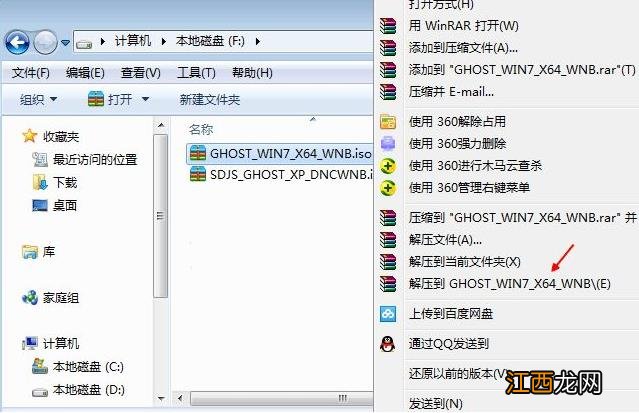
文章插圖
2、彈出對話框 , 執行win7系統iso壓縮包解壓過程 , 需要等待幾分鐘;
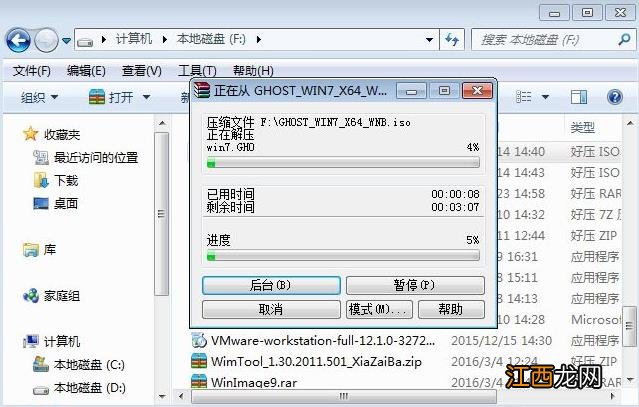
文章插圖
3、解壓之后 , 我們打開安裝目錄 , 找到【安裝系統.exe】程序;
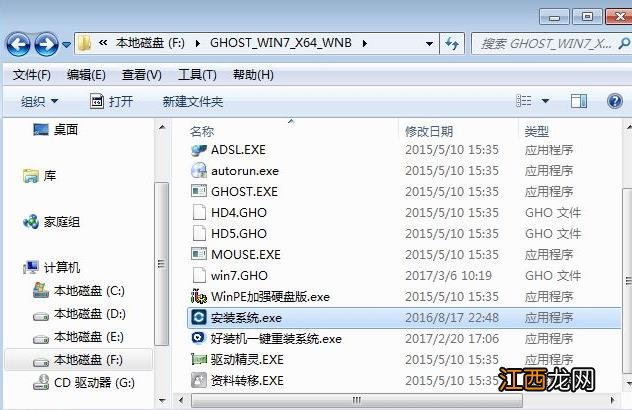
文章插圖
【dell戴爾電腦硬盤安裝win7系統攻略】 4、雙擊【安裝系統.exe】打開這個安裝界面 , 選擇【還原系統】 , 映像文件路徑選擇win7.gho文件 , 勾選要安裝的位置C盤 , 如果不是顯示C盤 , 要根據卷標或容量來判斷C盤 , 再勾選【執行完成后重啟】 , 最后點擊【執行】;
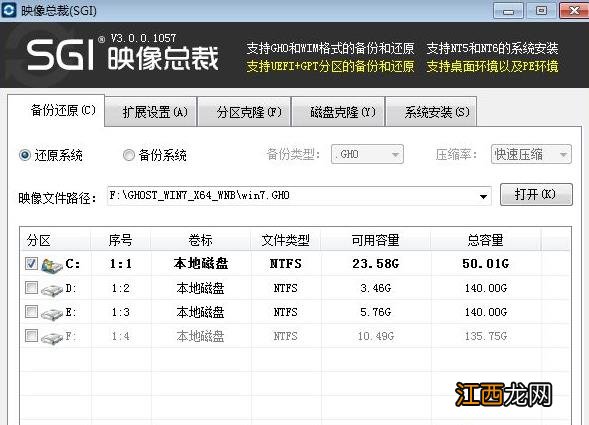
文章插圖
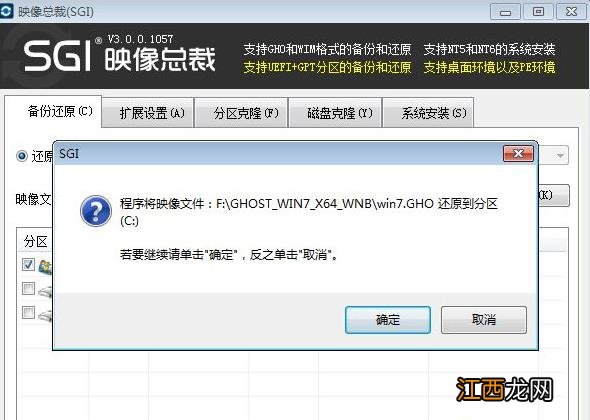
5、彈出提示框 , 提示映像文件即將還原到分區C , 點擊確定繼續;
文章插圖
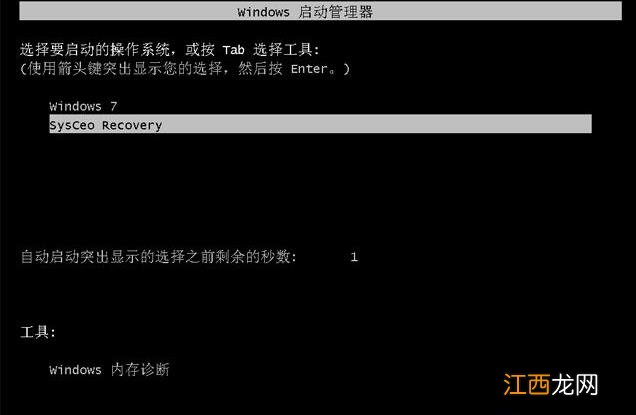
6、這時候電腦會重啟 , 進入到這個界面 , 默認選擇SysCeo Recovery項啟動;
文章插圖
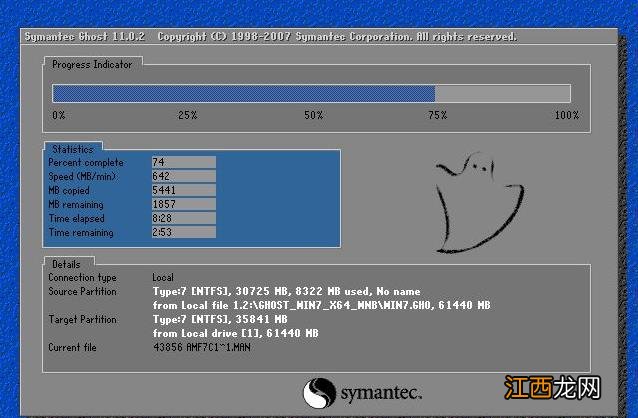
7、啟動進入這個界面 , 執行C盤格式化以及win7系統安裝到C盤的部署過程 , 需要等待3-5分鐘;
文章插圖
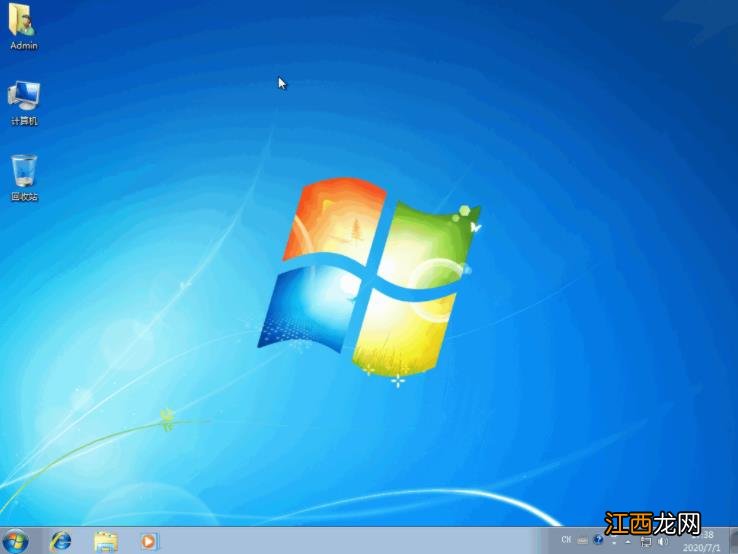
8、整個安裝過程5-10分鐘 , 最后啟動進入全新系統桌面 , win7系統就安裝完成了 。
文章插圖
以上就是硬盤安裝win7的方法啦!不會的小伙伴趕緊學習起來吧 。
相關經驗推薦














- win7系統如何給電腦設置動態桌面
- 番茄花園xp系統電腦開不開機藍屏一堆英文怎么辦
- 電腦硬盤突然損壞四種原因和解決方法-
- 電腦公司xp系統qq拼音輸入法qq頭像不顯示的設置方法
- 主板|買電腦主板之前要注意什么?插口越多越好?看看你的需求做決定
- 筆記本電腦|從屏幕到性能,靈耀Pro16幾乎無缺點,2022新品將玩轉色彩?
- 畫質比較好的端游 電腦游戲畫質最好的游戲
- u盤插入電腦沒反應怎么辦
- 13游戲筆記本電腦進行最少的硬件升級
- Win7系統電腦CPU溫度過高怎么處理