
文章圖片
文章圖片

文章圖片

文章圖片
文章圖片
文章圖片

文章圖片
之前的推文中幫求助者解決了拆分合并單元格到行的兩種方法 , 都很簡單 。
照例還是要講講 Power Query 大法 , 步驟非常相似 , 優(yōu)勢也依然明顯:封裝、穩(wěn)定、可拓展 。
案例:
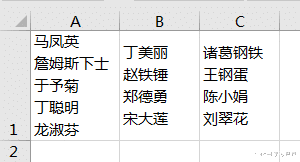
將下圖 1 中每個(gè)單元格中的名字拆分到不同的行中 , 效果如下圖 2 所示 。
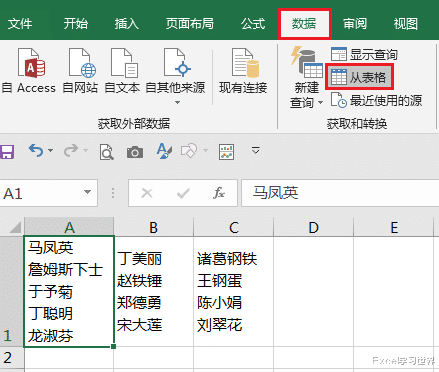
解決方案:1. 選中數(shù)據(jù)表的任意單元格 --> 選擇菜單欄的“數(shù)據(jù)”-->“從表格”
2. 在彈出的對話框中保留默認(rèn)設(shè)置 , 點(diǎn)擊“確定”按鈕 。
表格已上傳至 Power Query 。
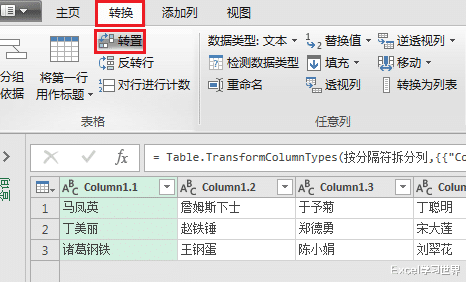
3. 選擇菜單欄的“轉(zhuǎn)換”-->“轉(zhuǎn)置”
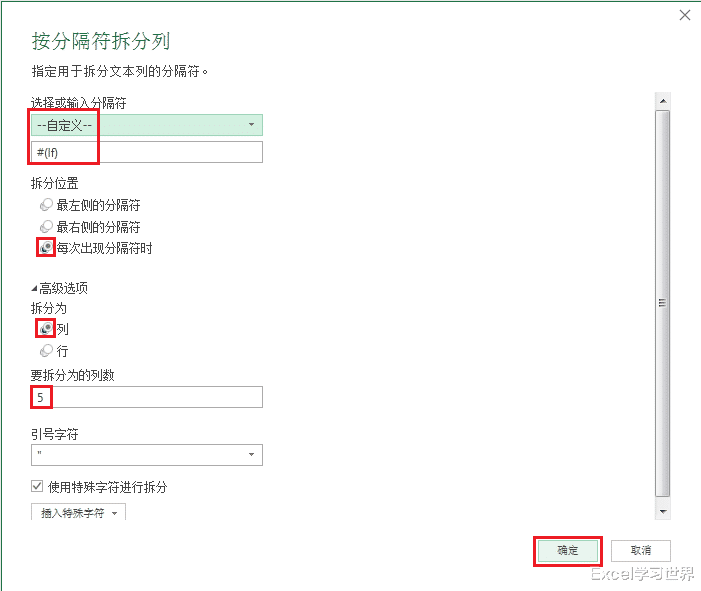
4. 選擇菜單欄的“轉(zhuǎn)換”-->“拆分列”-->“按分隔符”
5. 彈出的對話框中已經(jīng)默認(rèn)設(shè)置好了如下選項(xiàng) , 列數(shù)也是按最大數(shù)自動(dòng)計(jì)算出來的的 , 點(diǎn)擊“確定” 。
6. 再次選擇菜單欄的“轉(zhuǎn)換”-->“轉(zhuǎn)置”
7. 選擇菜單欄的“主頁”-->“關(guān)閉并上載”-->“關(guān)閉并上載至”
8. 在彈出的對話框中選擇“現(xiàn)有工作表”及所需上傳至的位置 --> 點(diǎn)擊“加載”按鈕
【excel|為何用 Excel PQ?因?yàn)閷⒑喜卧癫鸱殖啥嘈兴灰O(shè)置一次】綠色區(qū)域是拆分后的表格 , 非常方便 。 所有步驟跟 Excel 中差不多 , 只是用 PQ 更智能 , 今后源數(shù)據(jù)表若有更新 , 只要刷新就能同步拆分 。
相關(guān)經(jīng)驗(yàn)推薦














- 華為mate|華為Mate50Pro概念機(jī):環(huán)形鏡框配3寸圓形副屏,瀑布屏占比近100%
- 華為|業(yè)務(wù)下滑,凈利潤卻大漲,華為2021財(cái)報(bào)引發(fā)關(guān)注,遭網(wǎng)友群嘲
- 華為|華為繼續(xù)為生存而戰(zhàn)!研發(fā)投入超1400億元,超99%A股公司營業(yè)收入
- iOS|2022年買手機(jī)為何不推薦128GB?聽完懂行人分析,不再糾結(jié)了
- 顯卡|燥熱的天氣,讓藍(lán)寶石RX 6700XT超白金顯卡為你降溫
- Google|華為開始“還手”了,鴻蒙不再支持下載GMS,谷歌:這還不到3年
- iPhone|驚喜之作,差點(diǎn)因?yàn)槠e(cuò)過!
- 小米科技|任正非深謀遠(yuǎn)慮,華為終于迎來翻身機(jī)會(huì),蘋果卻把自己坑了
- 華為|華為與小米唱主角,328科技大事真不少
- 華為Nova|驍龍778G+120Hz原色屏,這款售價(jià)2699元的華為手機(jī),值得買嗎?