
文章圖片
文章圖片
文章圖片
文章圖片

文章圖片
在iPhone是不是有看到那種可以顯示時鐘、日期、電量等透明組件?那么這個組件叫什么?又要如何進行設置呢?下面就來教大家 。
1. iPhone屏幕桌布截圖
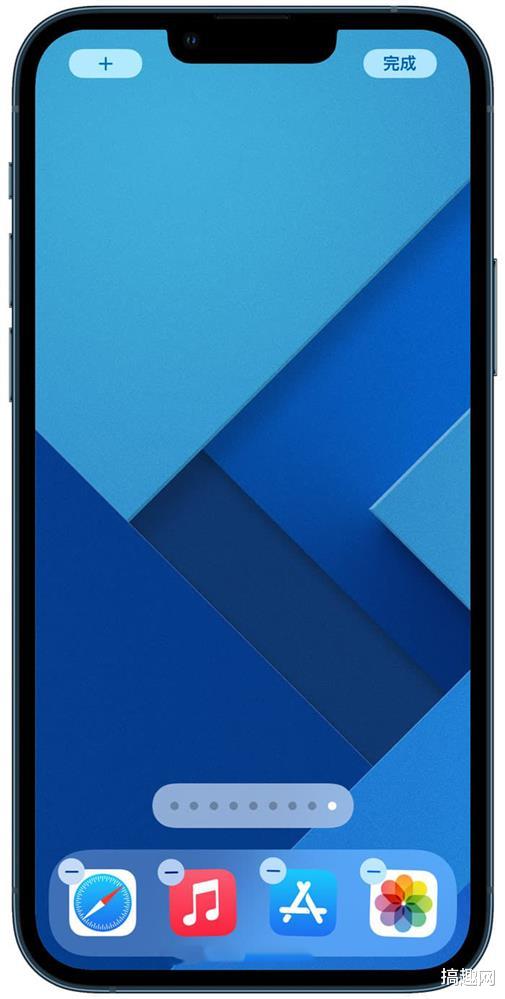
首先擷取一張iPhone透明背景桌布 , 先長按主畫面不放 , 進入抖動編輯狀態 , 直接滑到最后一頁 , 再往左滑動就會出現完全沒有 App 圖示 , 就可以利用iPhone快捷鍵截取畫面 。
2. 設定iPhone透明桌布背景
下載“Top widgets”圖片小組件 App。
ps:直接到App Store下載即可
打開 Top widgets App 點選“透明小組件” , 如果iPhone有設定自動變換深淺色 , 可以將“iOS深淺色外觀2種截圖”功能打開 , 分別設定iPhone淺色截圖和深色截圖 , 替換剛擷取的桌布 。
3. 新增透明桌布小工具 Top Widgets
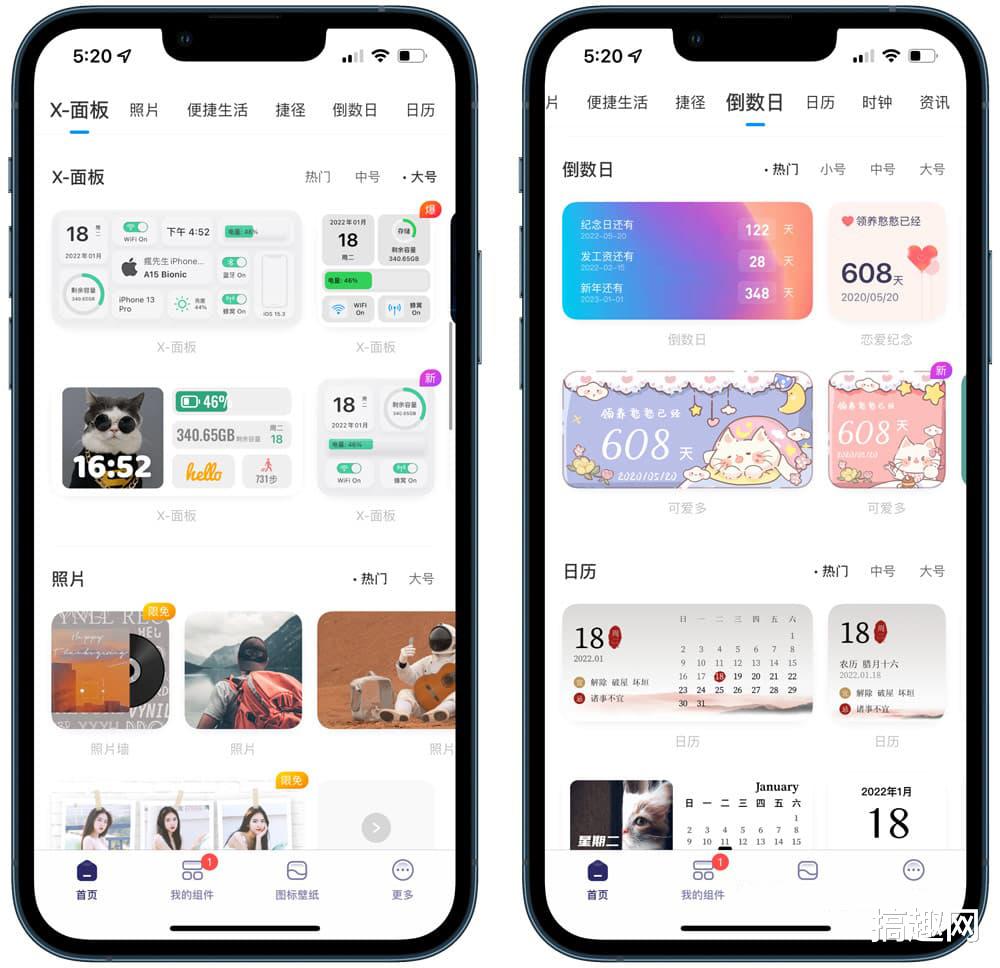
當設定iPhone透明背景后 , 可以回到“Top Widgets”App 首頁 , 裡面有大量不同類型的小工具可用 , 像是系統工具(X-面板)、照片、日歷、到數日等 , 挑選想要擺放的透明小工具 。
以 X-面板為例子 , 選擇后就可以自訂主體顏色、邊框顏色和位置 , 甚至可以將小工具改為“透明”背景 , 全設定完成后 , 點下“保存到我的組件” 。
4. 替 iOS桌面新增透明小工具
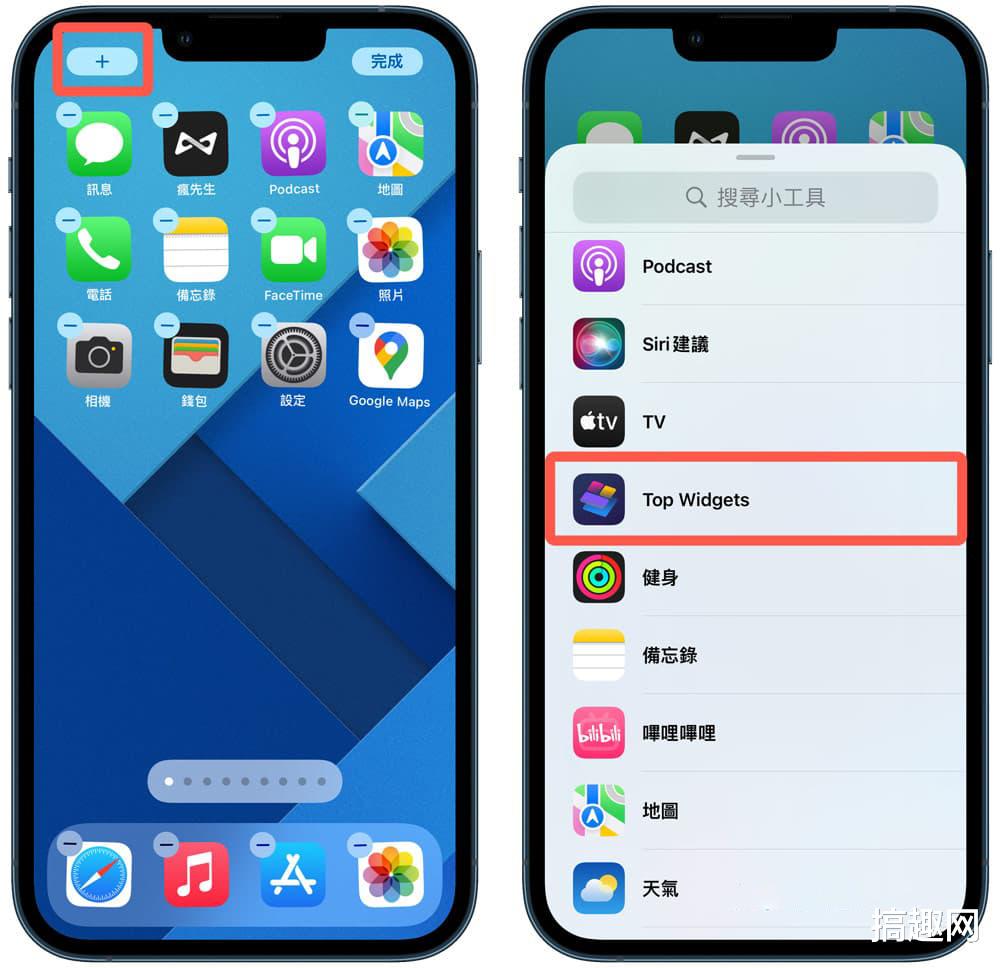
再來要將 Top Widgets 小工具放在桌面上 , 直接長按iPhone桌面不放 , 點選左上角“加號” , 從小工具清單內找到“Top Widgets”萬能工具組 。
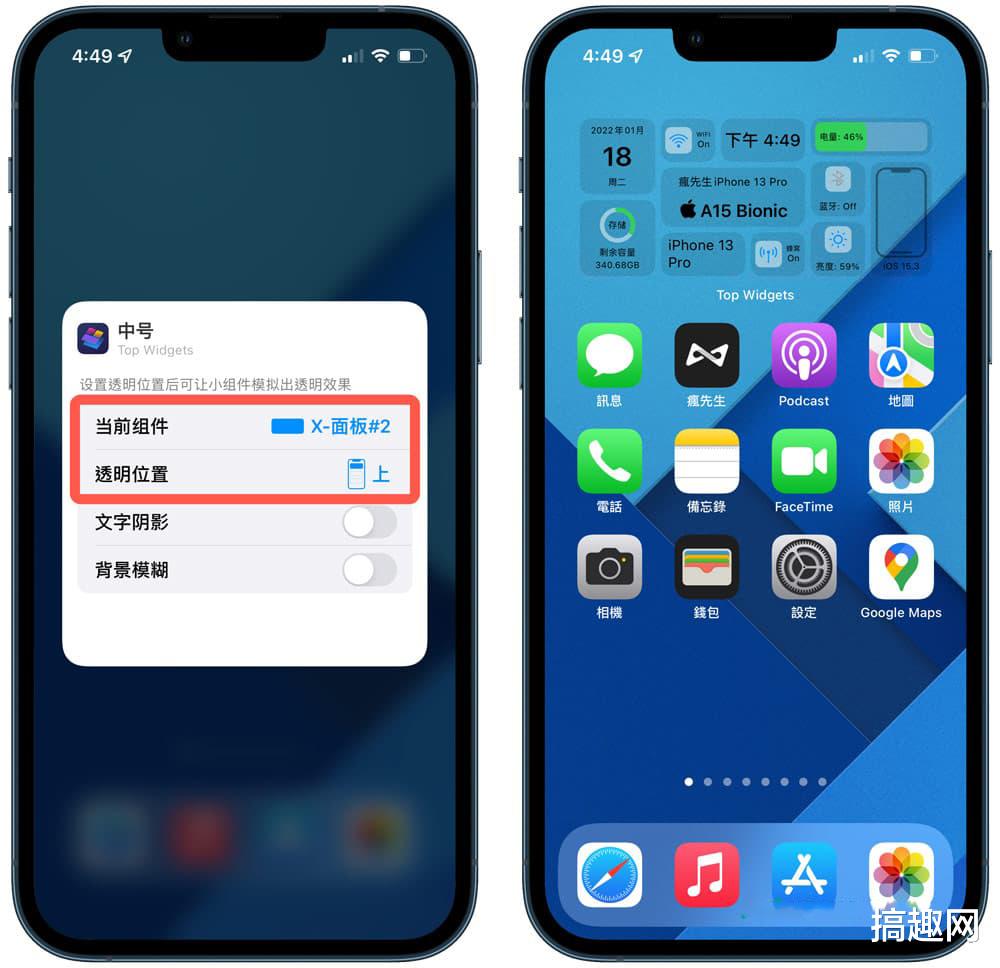
選擇剛設定的尺寸(可左右滑動選擇) , 按下“加入小工具”就能將 Top Widgets 放到iPhone桌面上;此時會發現小工具無法顯示資訊該怎么辦?直接壓住小工具不放 , 選擇“編輯小工具” 。
就能編輯 Top Widgets 小工具 , 點選要載入哪個組件面板和透明位置 , 要注意位置要對應擺放的位置 , 才能夠剛好符合 iPhone 背景 , 就可以看見桌面呈現透明效果 。
5. 完成iPhone透明小工具桌布
依序自己喜好 , 將多個透明小工具加入 iPhone 桌面后 , 就會發現整個桌面空間變得更乾淨 , 不會像是之前會有一個個區塊顏色覆蓋 , 這部分就可以依照自己喜好進行排版 。
當然也可以替換比較簡單的iPhone桌布 , 并且搭配適合的小工具和顏色 , 就能夠實現iPhone透明桌布效果 。
另外 Top Widgets 小工具也可以自訂更換透明字體和顏色 , 只要點一下組件 , 就能立即進行修改 , 這款 App 相信對于喜愛美化的你會很有幫助 。
【網絡安全|iPhone透明組件是什么蘋果透明組件設置方法】看完以上教學后 , 是否感覺要制作iPhone透明桌布其實非常簡單 , 不需要太過于復雜的技巧 , 直接點幾下就能制作出超透明又好看的桌布效果 。
相關經驗推薦





![劍與遠征戰役陣容攻略大全 戰役陣容攻略匯總[多圖]](http://img1.jingyanla.com/220426/062404F64-0-lp.jpg)








- iPhone|華為Mate50系列再傳好消息,它來了,不愧是我們的國產之光
- iPhone|十三香不香了!iPhone14 Pro:外觀大改,性能升級,價格很香
- iPhone|獨家爆新款6.7寸iPhone14max電池采用常規設計,容量蘋果史上最大?
- iPhoneSE|iPhoneSE3曝光:不破不立,全新設計讓人眼前一亮
- 蘋果|iPhone SE 3真機現身,熟悉的設計回歸,蘋果A15加持,價格良心!
- iphone11pro|粉絲2000多買iPhone11Pro,不僅換過屏幕,還是黑機!
- 三星|新款iPhone設計方案確定,挖孔夠別致,外觀驚艷,但價格會很高!
- 千元手機|五六千的安卓機配不配和八千的iPhone對比?
- iPhoneSE|從5499元降至3299元,蘋果A14+5G網絡+劉海屏,值得入手?
- vivo|庫克郁悶,iPhone在中國市場被越罵越慘,銷量卻越來越高