
文章圖片

文章圖片

文章圖片
文章圖片

文章圖片

文章圖片
文章圖片
新年新氣象 , 眼看著周圍的小伙伴新年都用上新系統了 , 界面更美觀、功能更實用的Win11 , 觀望糾結了三個月 , 終于決定升級啦!
半小時后......
升級Win11遇到問題了 , 怎么辦?
升級中途遇到錯誤無法繼續 , 可能是硬件驅動和Win11系統不兼容導致的 , 可右擊開始菜單選擇【設備管理器】 , 右擊 非必要的(如藍牙、觸控板 , 等)或者有嘆號的設備 , 并【禁用設備】后 , 再進行升級 。
若升級中出現
0xc1900101或 0x80070002報錯 ,
可至華碩官網對應機型頁面下載 ASUS System Control Interface驅動 。
需下載V1或V3視機型而定(較早的機型為V1) , 以官網下載頁面看到的版本為準 。
?
1小時后......
升級成功!又遇到問題了 , 怎么辦?
1. 運行變卡
更新系統及殺毒軟件
Windows Update和殺毒軟件會在系統后臺自動更新 , 可能會導致磁盤占用100% , 此時電腦就會變得很卡 。
我們可以手動更新Windows系統和殺毒軟件 , 避免在使用時變卡 。
更新系統
右擊開始菜單 , 點擊【設置】【Windows更新】【檢查更新】【立即下載】 。
【Windows|電腦更新變卡頓?一個設置教你解決!】
更新殺毒軟件
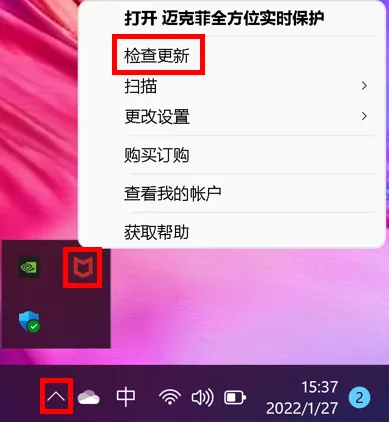
以華碩預裝的McAfee邁克菲軟件為例 , 點開桌面右下角的小箭頭 , 右擊McAfee圖標 , 選擇【檢查更新】 , 并在完成后重啟 。
2. C盤剩余空間變小
刪除更新文件
C盤預留空間較小的用戶 , 刪除更新文件可以釋放占用的C盤容量 。
在【此電腦】中右擊C盤 , 依次選擇【屬性】【磁盤清理】【清理系統文件】【磁盤清理】 , 等待系統計算釋放空間后 , 勾選“要刪除的文件”下【Windows更新清理】并【確定】【刪除文件】 。
小貼士
由Win10升級到Win11的系統 , 以上“要刪除的文件”中還可以看到【以前的windows安裝】(或顯示為【Windows.Old】) 。 當新系統有問題時 , 可以用于回退 。 若不需要此備份 , 也可在此頁面勾選并一同清理 。
注意:清理以上文件后 , Win11系統將無法回退 。
清除和關閉歷史活動記錄
右擊開始菜單 , 依次點擊【設置】【隱私和安全性】【活動歷史記錄】 , 【清除】活動歷史記錄 , 并取消勾選【在此設備上存儲我的活動歷史記錄】 。
3. 觸摸板無法使用
當某個硬件的驅動程序和Win11系統不兼容時 , 其對應的功能可能會出現異常 。 因此 , 當升級Win11后觸摸板無法使用時 , 可以到官網對應機型頁面下載觸摸板驅動(Intel I2C驅動程序) 。
相關經驗推薦












- iPhone|iOS 15.3更新修補了嚴重的iPhone安全缺陷并修復了漏洞
- Windows|山東又一制造巨企誕生:年收入超3000億,超越海爾、魏橋和海信
- ios15|iOS 15.3正式更新,建議所有用戶安裝!
- 電影|什么是“缸中之腦”?我們怎么確定,自己并非活在電腦程序中?
- 抖音|不到50塊,就可以遠程開機及遠程控制電腦,超級好用!
- Windows|如何在Windows11上啟動進入安全模式
- Windows|第四季度手機市場占有率出爐:iPhone成最大贏家,realme發展迅速
- 微信|熱搜:蘋果CEO遭威脅;微信版本更新;騰訊回應員工懟領導
- ios15|ios15.3值得升級嗎?都更新了哪些內容?這幾款機型升級要謹慎
- 微信|微信年底重磅更新!批量刪除好友!