
文章圖片
文章圖片
文章圖片
文章圖片
文章圖片
【iPhone|不用羨慕Mac,iPhone和Windows也能同步互通】
文章圖片
文章圖片
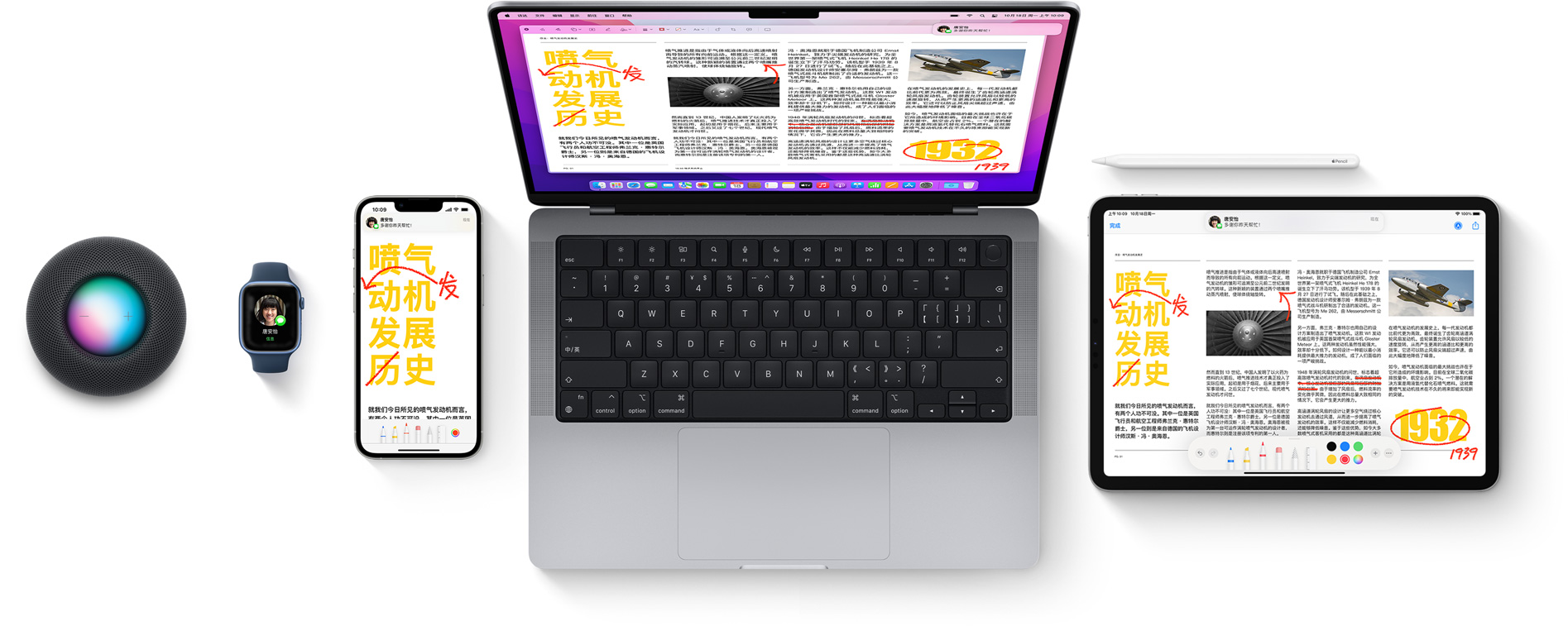
在蘋果生態中 , 不同的硬件產品之間可以實現非常方便的文件傳輸、剪貼板同步、甚至是備忘錄、日歷相冊、瀏覽器記錄等數據的同步 。 比如iPhone和MacBook之間想要傳輸某段文字、某些圖片、文件 , 只需要在其中一臺設備復制完成后便可以在另一臺設備粘貼 。
你們好 , 這里是Sweekli , 為你尋找蘋果最新資訊、蘋果隱藏技巧、蘋果良心APP以及蘋果優質配件 。 如果你需要這些 , 不妨點個關注 。
然而多數用戶來說 , 盡管蘋果生態之間擁有良好的體驗 , 但是在真正考慮產品實用性、易用性、性價比以及軟件生態(軟件、游戲支持兼容)等方面之后 , 其實用戶、企業依舊會選擇Windows筆記本或者臺式作為主要的學習、辦公的設備 。
這期不妨就講講 , 如何讓iPhone與任意品牌windows電腦之間實現剪貼板同步、文件快速傳輸、投屏控制等互聯互通功能 。
iPhone與PC實現剪貼板同步目前對絕大多數用戶來說 , 想要在iPhone和Windows電腦之間傳輸文字基本都是通過微信、釘釘這一類即時通訊工具 。
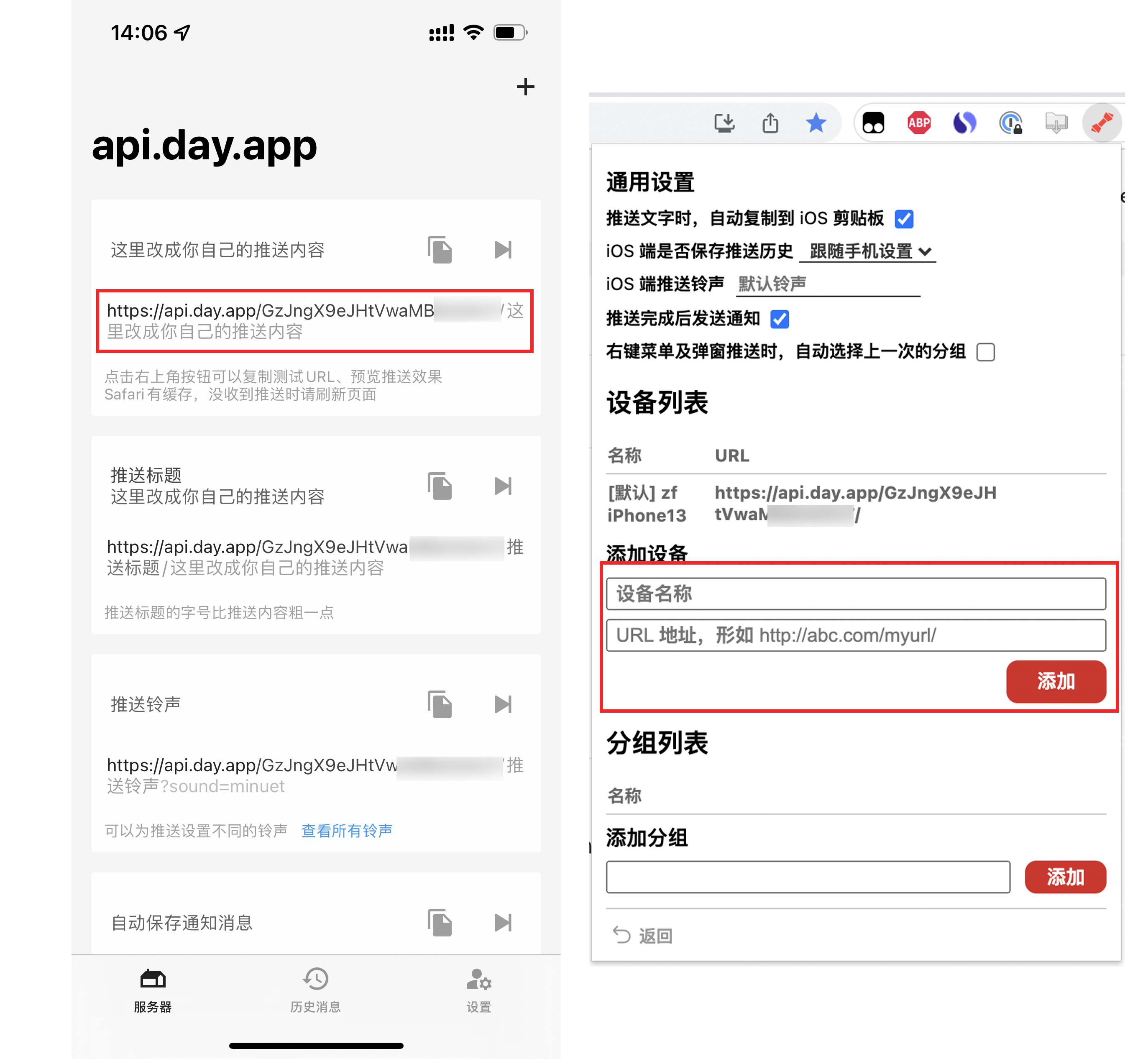
實際上 , 在iPhone上安裝Bark App后就可以在任意界面下復制來自Windows所推送的內容 , 而在電腦端也只需要安裝一個瀏覽器拓展(插件)bark pusher即可 。
設置也很簡單 , 只需要將iPhone上Bark App中對應鏈接復制到瀏覽器拓展中 , 點添加即可(需要確保iPhone和Windows連接同一WIFI) 。
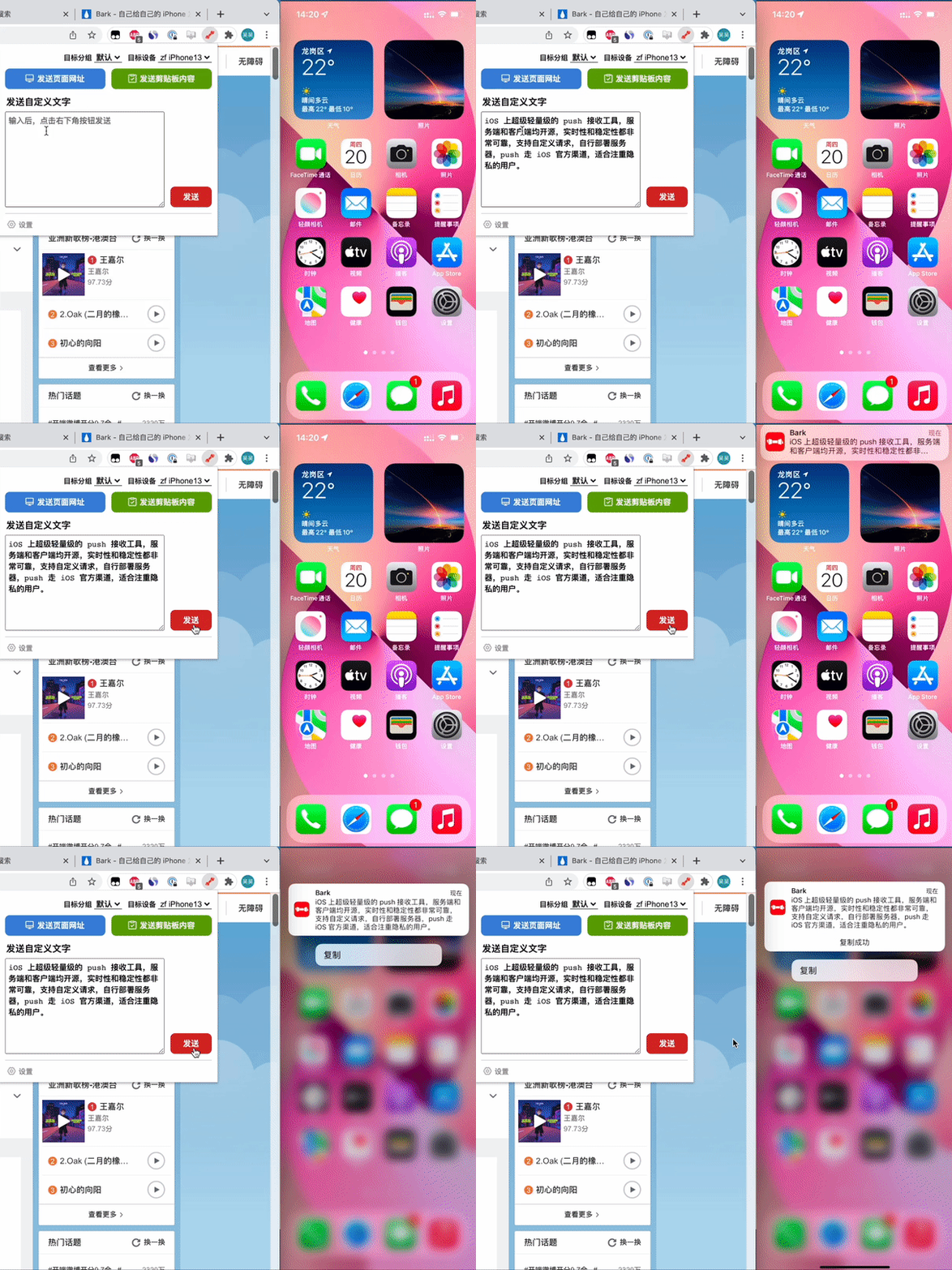
在瀏覽網頁時 , 選中想要推送的內容 , 右鍵“推送所選文字到Bark”即可將內容推送到手機 , iPhone也只需要下拉消息后點“復制” 。
使用Bark pusher拓展也可將任意其它文本內容推送到iPhone 。 只需要內容粘貼上去并點擊發送 , iPhone再復制對應內容即可 。
不過這一方法只能單向同步(從PC到iPhone) 。 而想要實現雙向同步剪貼板 , 可以使用autohotkey結合HTTP協議來傳輸文本 , 這里直接使用由B站Up“魔改君”寫好的代碼及軟件包(已整理 , 回復“iPhone同步”獲取) 。
配置方法也比較簡單 , 打開可執行程序后 , 在地址欄右鍵選擇“推送設置” , 將前邊iPhone bark App生成的鏈接粘貼上去 , 端口可以使用“8080” 。
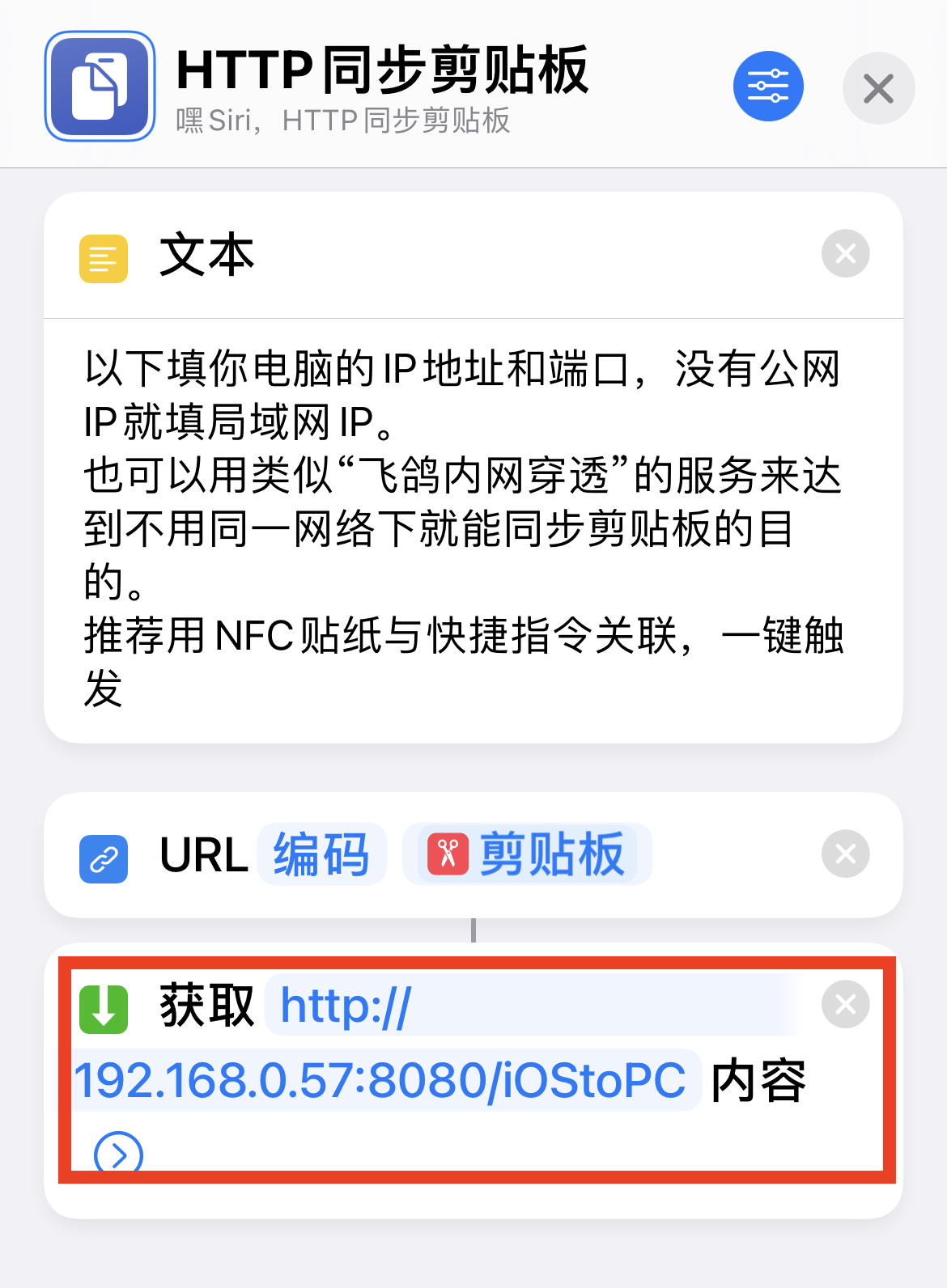
而想要將iPhone剪貼板的內容同步到windows電腦上 , 還需要利用到iPhone的快捷指令 。 在安裝“HTTP同步剪貼板”的快捷指令后 , 需要修改其中的電腦iP地址及端口(可以直接上圖提到的“推送設置”中找到) 。
相關經驗推薦













- OPPO|不僅好看還耐用,OPPO A96歷經六大測試關口,品質保障不用怕
- iPhoneSE|iPhone SE3的5種網傳渲染圖曝光,你最相信哪一個?
- 一加科技|iPhone13Pro、一加9Pro和一加10pro之間,該如何選?
- iphone13|iPhone 13再出奇葩問題,網友:粉屏門
- iPhoneSE|支持毫米波5G “天璣9000滿血版”Q2問世:主攻歐美
- 廣角鏡頭|iPhone 13 Pro Max 測評:給一個優質的五星好評!
- iPhone|聊一聊iphone一直閉口不談的弊端!
- 飛利浦·斯塔克|蘋果iPhone SE3機模放出,果粉眼睛一亮:這才是夢寐以求的手機
- 英特爾|iphone一枝獨秀已成過去,旗艦安卓崛起正在路上
- iPhone|iphone真有那么好?人人當成寶