
文章圖片

文章圖片
文章圖片
文章圖片
文章圖片
文章圖片
文章圖片
文章圖片
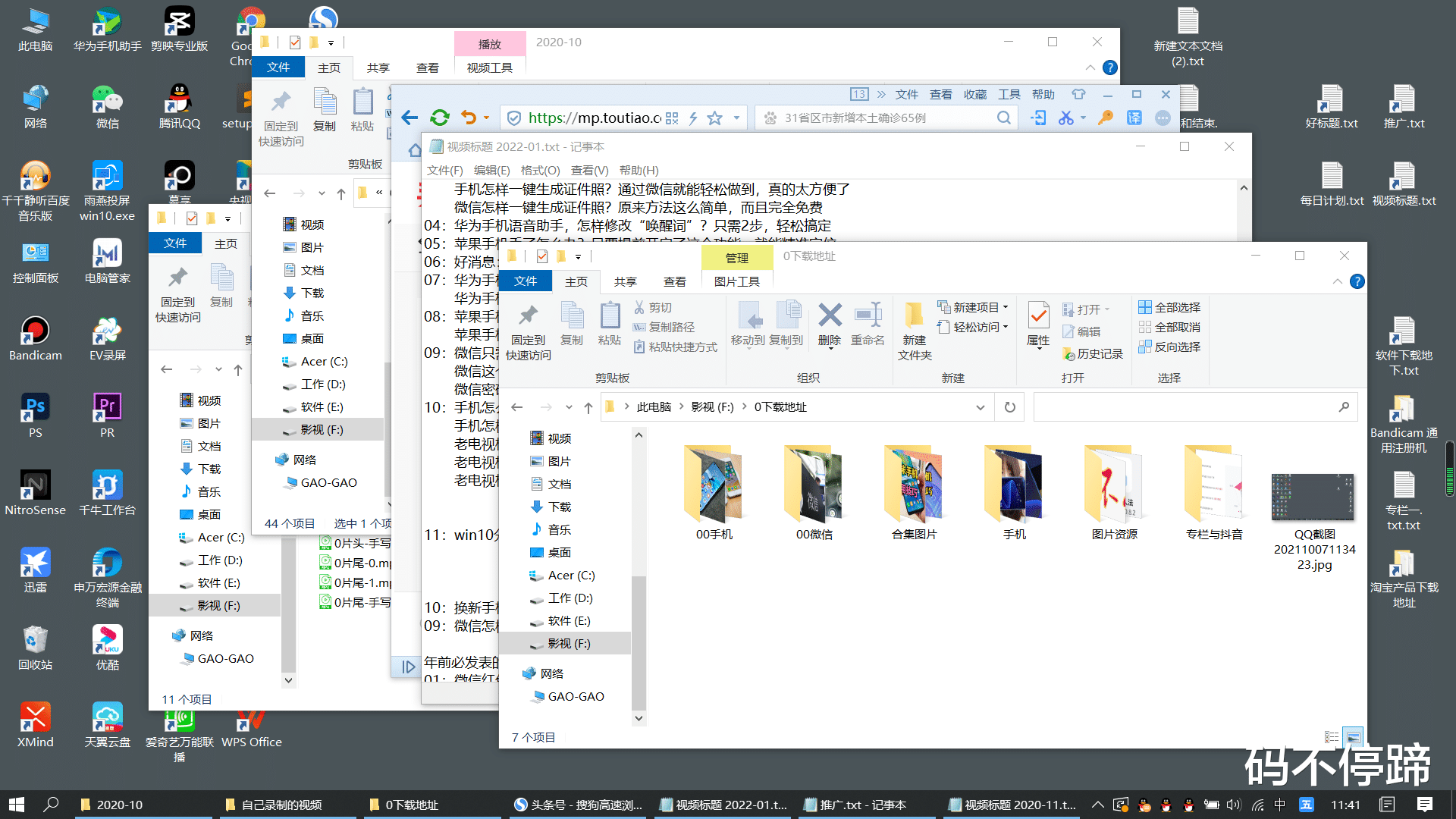
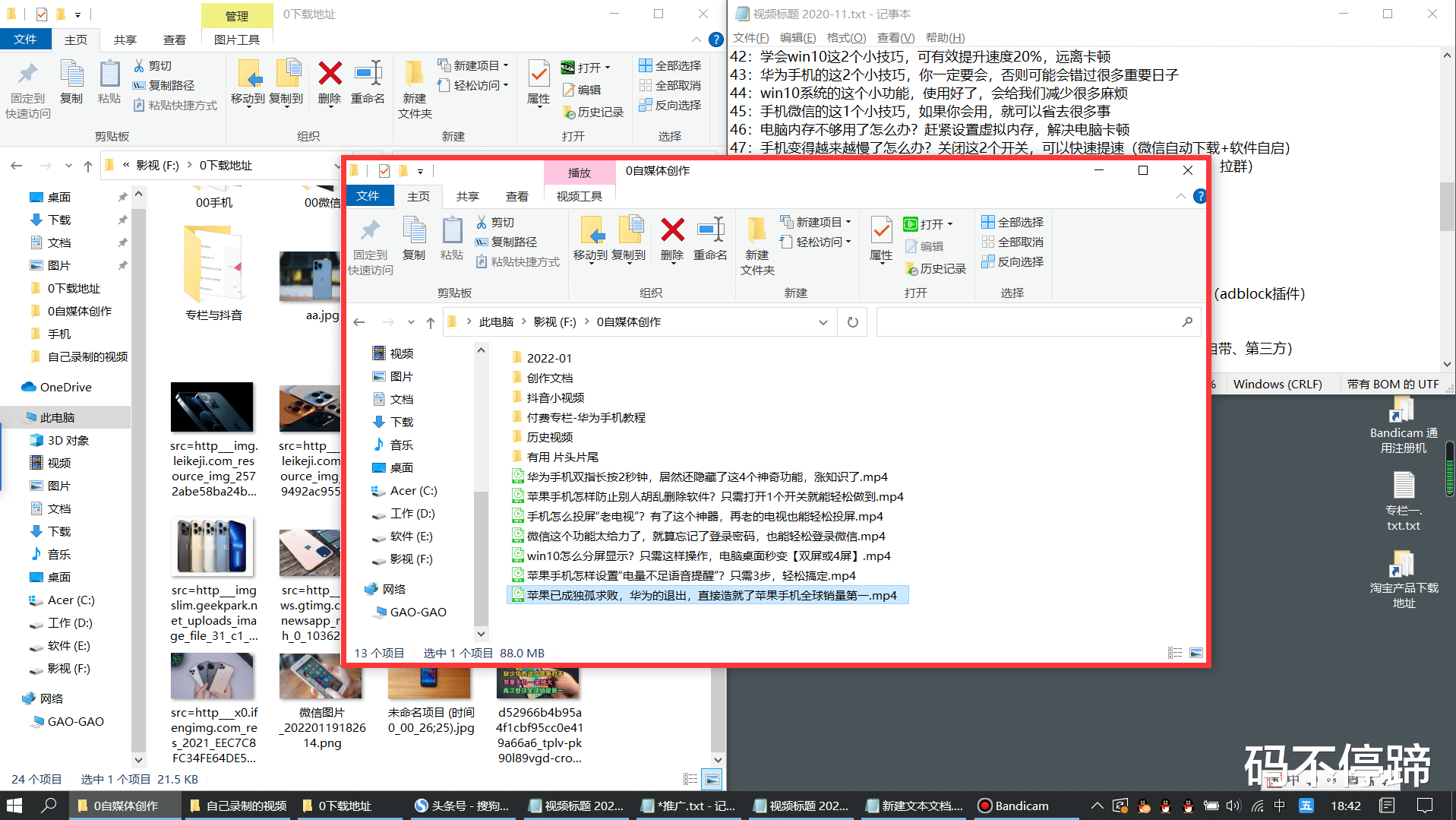
windows10怎樣分屏顯示?使用電腦的時候 , 我們經常會打開多個窗口 , 通常情況下 , 這多個窗口會層疊顯示(如下圖) , 也就是說 , 當我們查看最上層窗口的時候 , 其它窗口就會被遮擋住 。
這樣一來 , 在我們參照第2個窗口(如:瀏覽器窗口) , 編輯第1個窗口的內容時(如:word文檔) , 就非常不方便 , 因為第2個窗口被第1個窗口遮擋住了 , 我們需要用鼠標點擊第2個窗口 , 才能看到它上面的內容 , 這樣不停地切換 , 實在有點麻煩 。
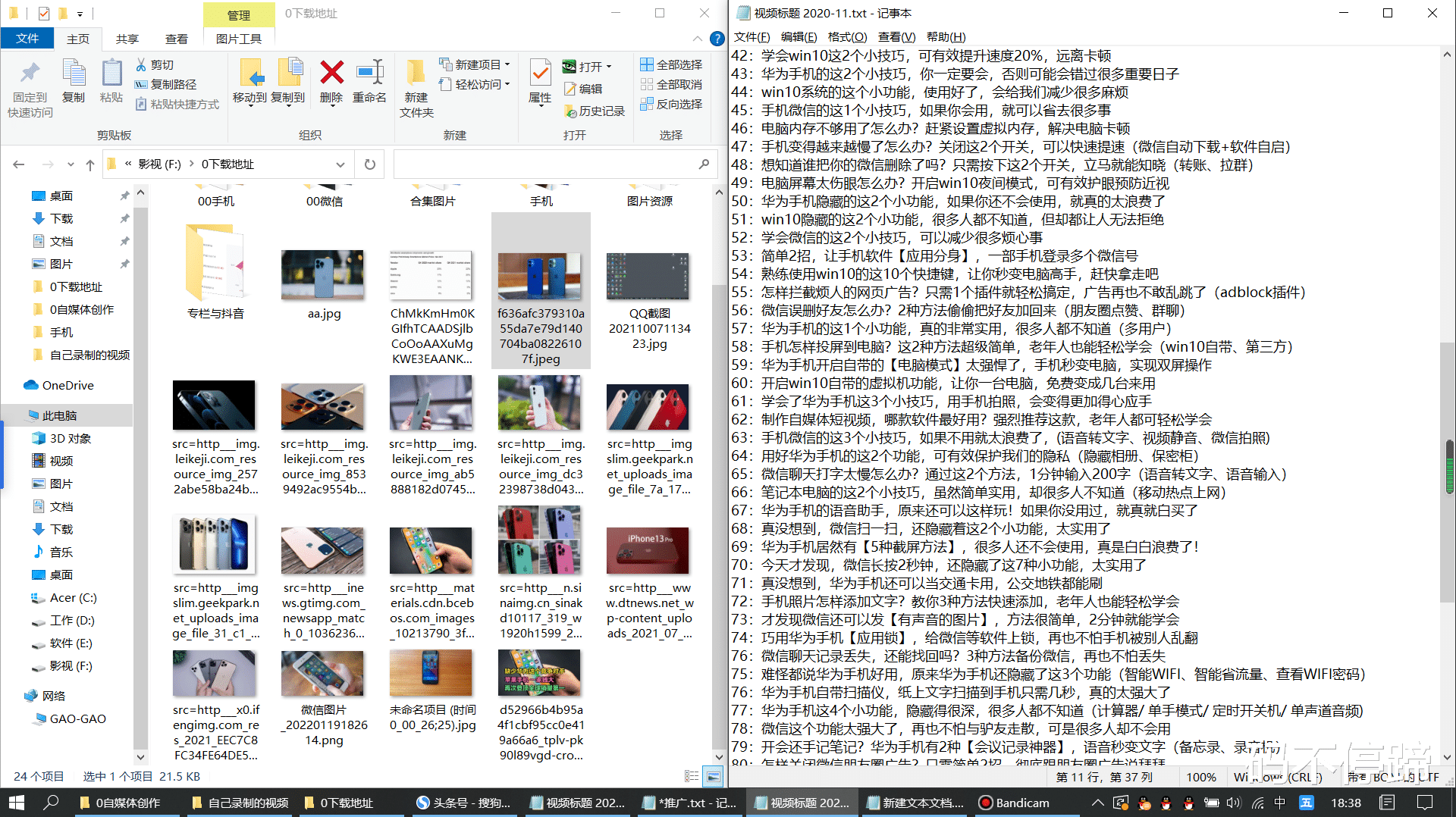
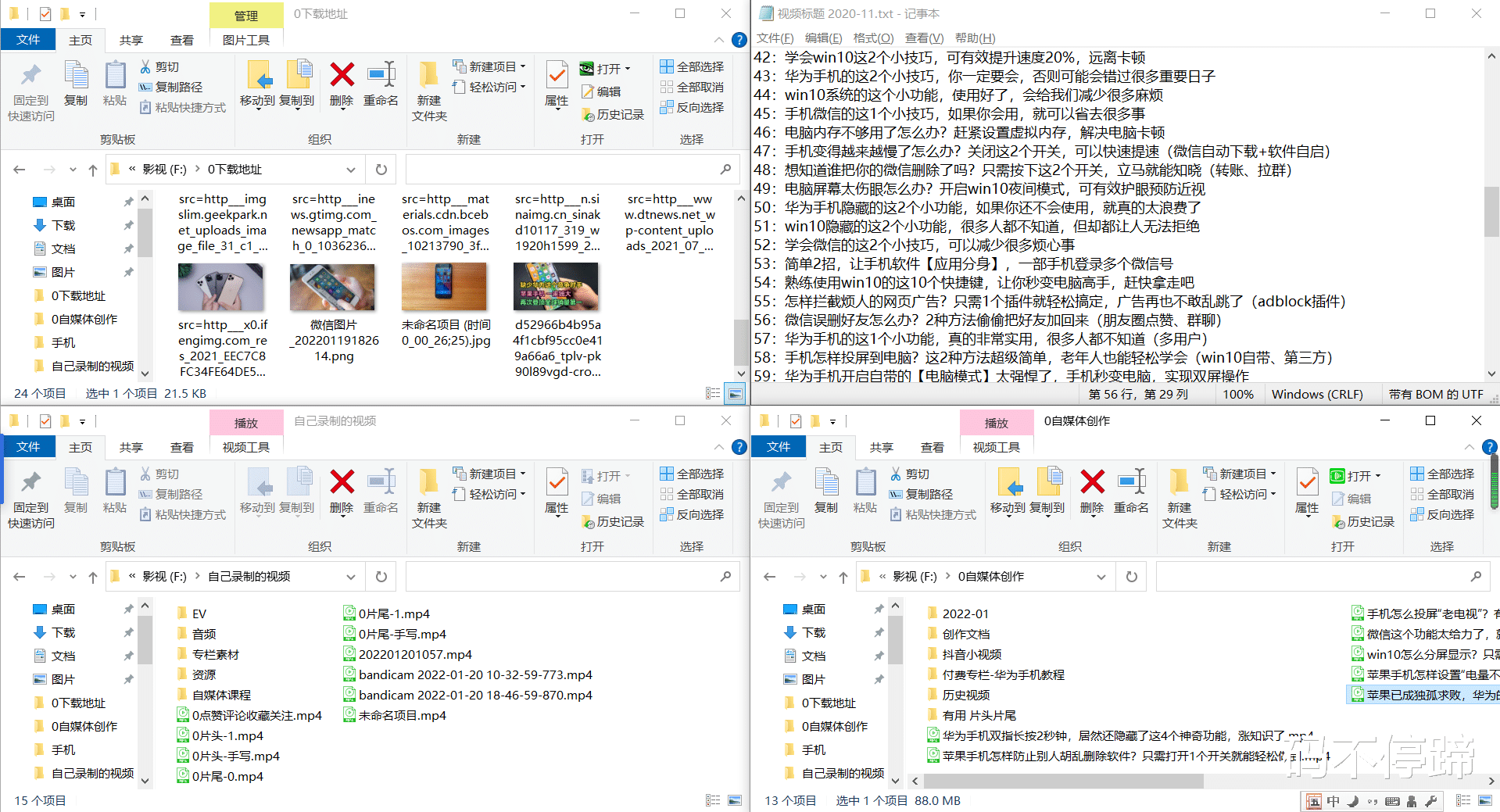
其實 , 電腦的win10系統早就為我們想到了這一點 , 早就為我們準備了一個“多窗口分屏顯示”的功能 , 只要讓第2個窗口和第1個窗口分屏顯示 , 就可以在同一個屏幕上查看這2個窗口了(如上圖) 。 而且 , windows10還提供3分屏和4分屏 , 趕緊隨我一起來看看怎樣操作的吧 。
一:2分屏 。windows10系統提供了2種分屏方法:快捷鍵分屏和鼠標拖拽分屏 。
快捷鍵2分屏:在桌面上選擇1個窗口 , 然后在鍵盤上按下“win鍵 + 左方向鍵” , 就可以把這個窗口以2分屏的形式顯示在桌面的左邊(如下圖) 。 然后按下“alt + shift + tab”快捷鍵 , 選擇另一個窗口 , 再按下“win鍵 + 右方向鍵” , 就可以實現2分屏了 。
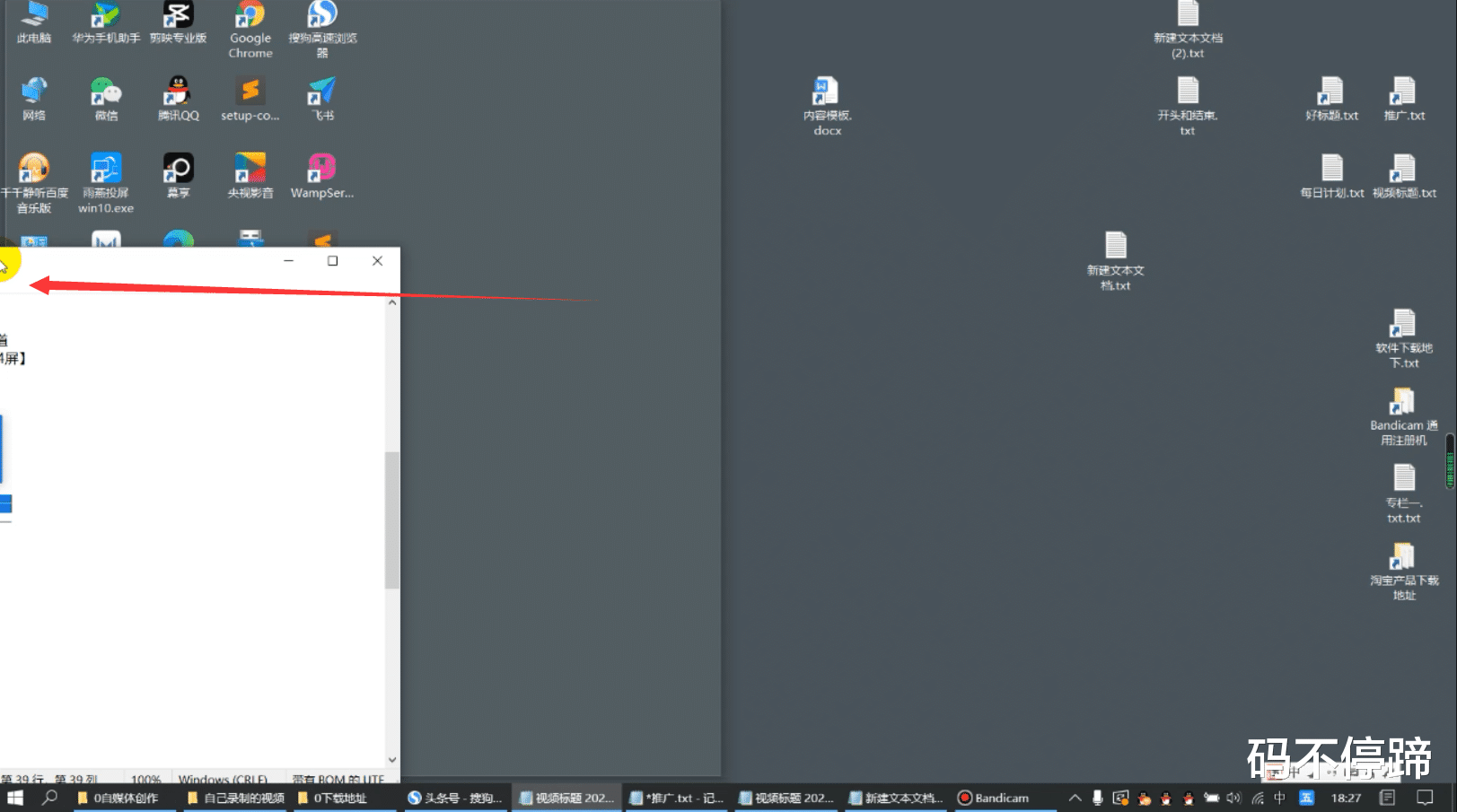
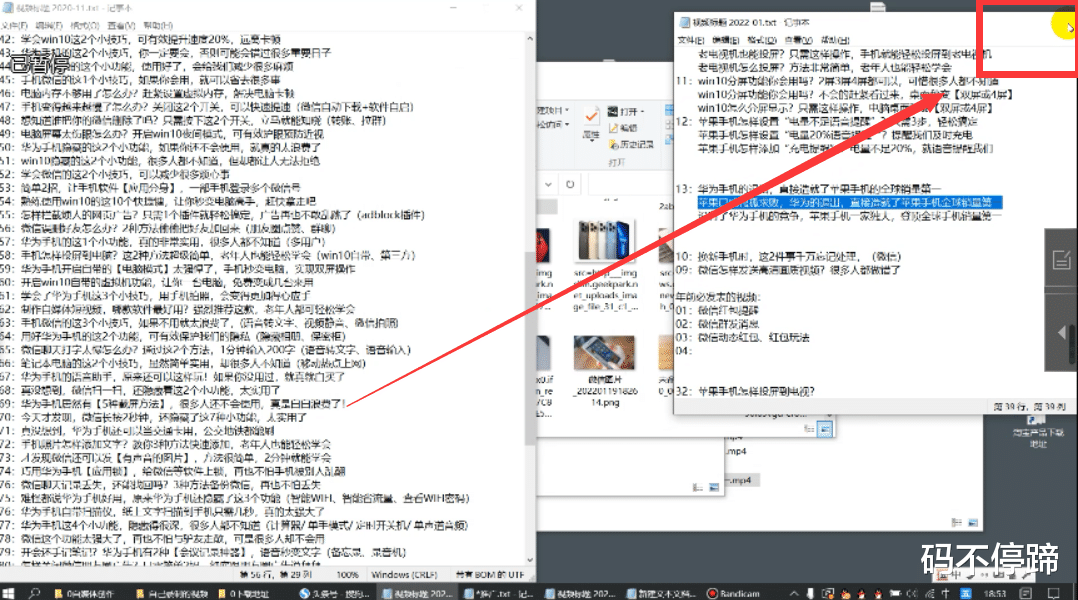
鼠標拖拽2分屏:用鼠標左鍵按住一個窗口的頂端 , 然后拖拽到桌面的左邊 , 直到鼠標的光標到達桌面的左邊的邊框(如下圖) , 松開鼠標 , 這個窗口就會2分屏顯示 。
然后點擊右側的任意一個窗口或者選擇另一個窗口拖拽到右邊邊緣 , 就可以實現2分屏 , 如下圖:左邊是F盤 , 右側是瀏覽器窗口 。
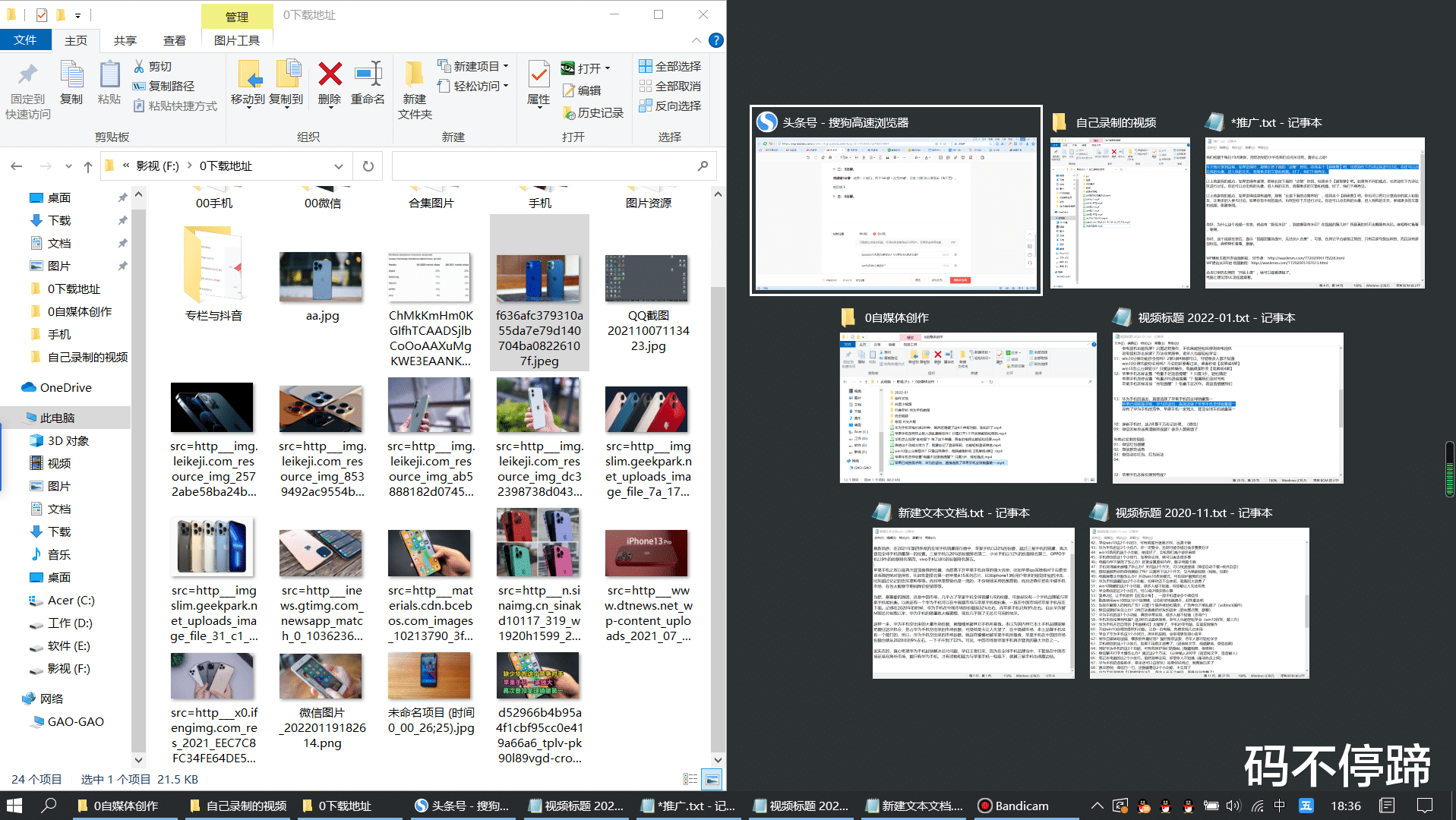
二:3分屏 。快捷鍵3分屏:選擇一個窗口 , 按下“win鍵 + 左方向鍵” , 讓這個窗口2分屏顯示(如下圖) 。
然后按下“alt + shift + tab”快捷鍵 , 選擇下一個窗口 。
再按下“win鍵 + 右方向鍵” , 這時實現2分屏 。
我們需要實現3分屏 , 所以再按下“win鍵 + 上方向鍵” , 這時 , 這個窗口就顯示在右上角(如下圖標紅處) 。
然后再按下“alt + shift + tab”快捷鍵 , 選擇下一個窗口 。
然后按下“win鍵 + 右方向鍵” , 再按下“win鍵 + 下方向鍵” , 這個窗口就會顯示在桌面的右下角(如下圖標紅處) , 這3個窗口就以3分屏的形式顯示在桌面上(如下圖) 。
相關經驗推薦












- 聯想|不輸多屏協同!聯想小新平板悄悄上線新功能:能把電腦裝進去
- 繪畫|三千左右性價比最高的雙電機電動升降桌—極創悠品電腦升降桌
- |筆記本電腦是越好越合適,筆記本上價格是完全依靠性能來的
- 筆記本電腦|圍觀!2022年最佳游戲筆記本電腦推薦:四款頂級玩家搭檔,真香
- |電腦|電腦電源功率不足會有什么現象 電腦電源功率不足怎么辦
- 筆記本電腦|用筆記本電腦充電器組裝一臺藍牙小功放,還有意外的驚喜
- AMD|只要上市必爆賣!AMD桌面神U曝光:Zen 3加RDNA 2集顯
- 云米|抖音推出了電腦客戶端,終于可以方便的在電腦上刷抖音了
- 主板|這么大的電腦主板,說實話,我遇到沒幾個
- 聯發科|80歲大爺來修電腦,最后我把65元退給了他